
INHALTSVERZEICHNIS
- 1. Allgemeine Meldungen - nicht mit einer Eingabeart (Planik Mobile App oder Terminal) verbunden.
- 2. Planik Mobile App
- 3. Erfasst via Terminal
Auf dieser Seite werden die verschiedenen Arten von Meldungen erläutert, die auftreten können, und wie diese zu behandeln sind.
Grundsätzlich gilt:
- Arbeitszeit wird via App rapportiert
- Arbeitszeit wird via Terminal erfasst
Das Verhalten für das Rapportieren via Planik Mobile App unterscheidet sich zum Verhalten der Erfassung via Terminal.
Planende gehen wie folgt vor, um "Handlungsbedarf oder Hinweise" zu bearbeiten.
Meldungen, die durch das Personalreglement oder Unternehmensreguelung generiert werden sollen, wie z. B.: „Jede Zeitüberschreitung von mehr als 15 Minuten muss vom Vorgesetzten genehmigt werden”, werden unter Konfiguration der Zeiterfassung - Rapportieren beschrieben.
1. Allgemeine Meldungen - nicht mit einer Eingabeart (Planik Mobile App oder Terminal) verbunden.
a. Status "visiert"
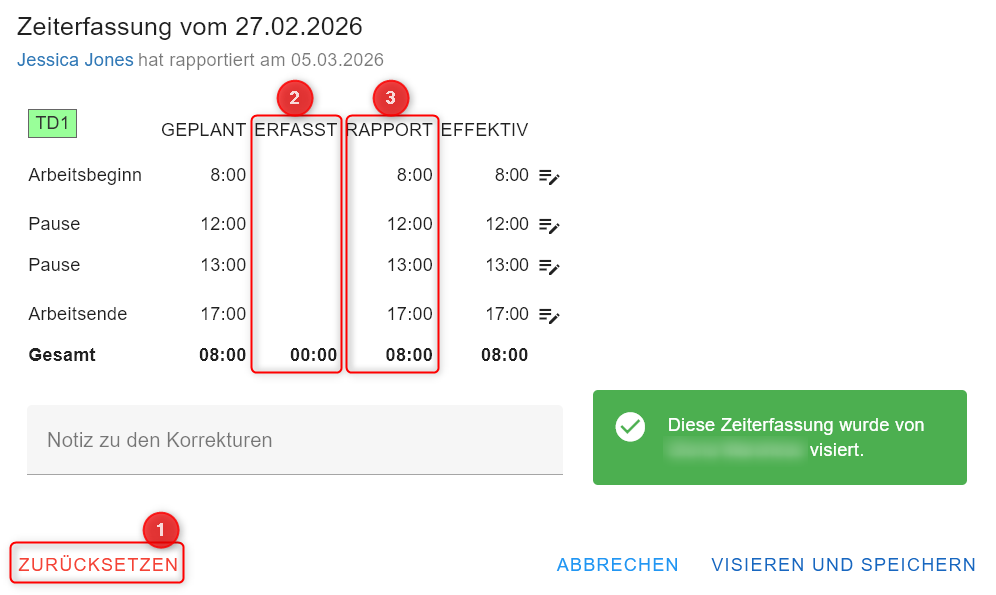
Die Zeiterfassung wurde von der plandenden Person genehmigt und visiert. Um nachträgliche Änderungen vorzunehmen, muss die Zeiterfassung zurückgesetzt (1) werden.
Beim Zurücksetzen bleiben die über das Terminal erfassten Zeiten in der Spalte ERFASST (2) erhalten. Rapportierte Zeiten via App in der Spalte RAPPORT (3) werden beim Zurücksetzen komplett gelöscht. Aus diesem Grund empfehlen wir, vorab einen Screenshot zu machen
b. Keine Zeiterfassung
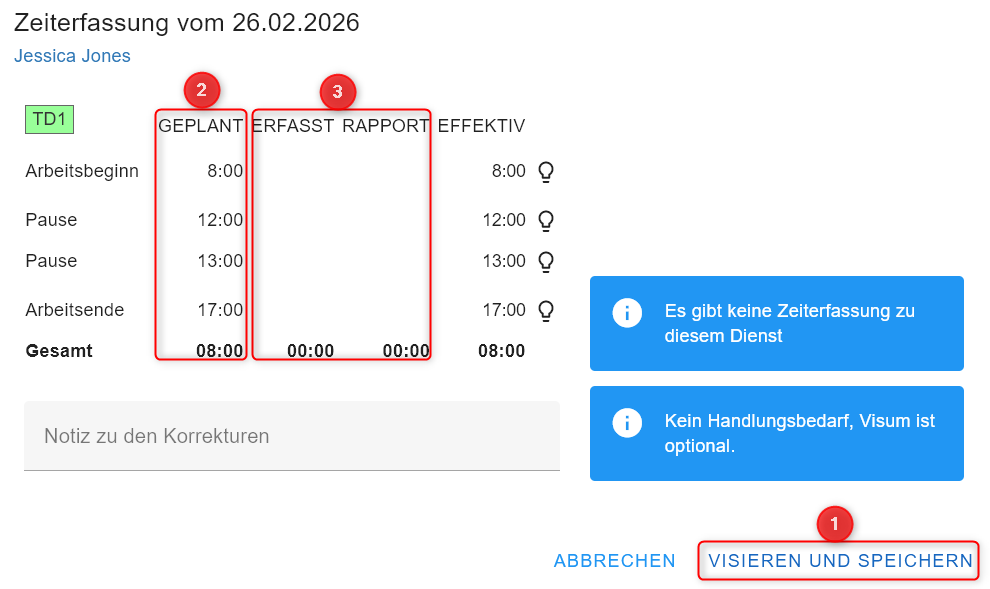
1. Option: VISIEREN UND SPEICHERN (1)
→ Arbeitszeit wird gemäss Dienst (GEPLANT (2) ) übernommen.
2. Option: Mitarbeitende bitten, die Zeit nachträglich zu rapportieren (3)
→ nur mit der Planik Mobile App möglich
c. Warten auf Rapport
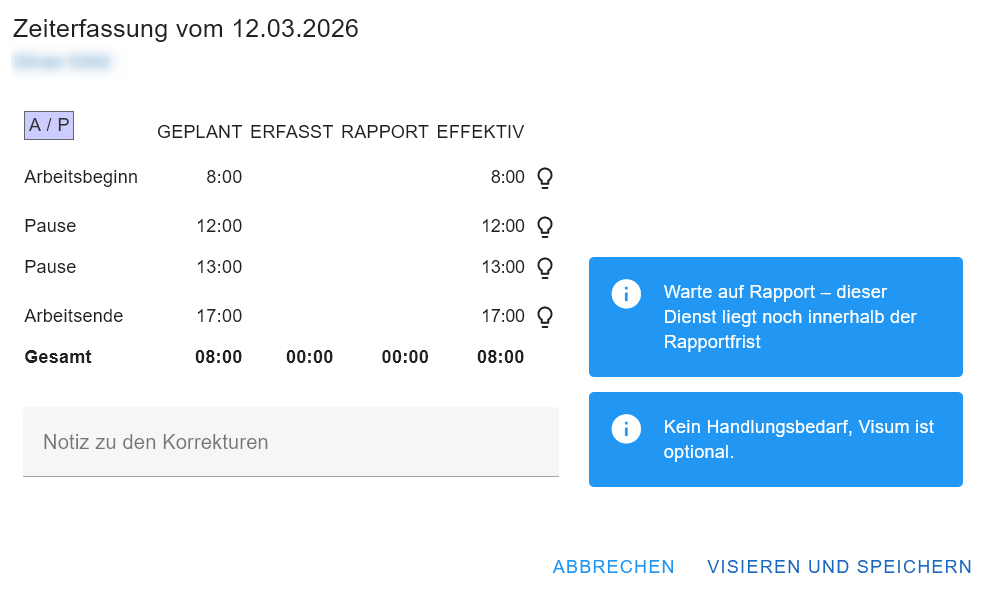
Hierbei handelt es sich entweder um den akutellen Tag oder um die vorgängigen zwei Tage ab aktuellem Datum.
Der Hinweis dient nur als Information. Jedoch ist zu beachten, dass diese Zeiterfassung nur manuell visiert werden kann und nicht über ALLES VISIEREN.
d. Überlappende Dienste
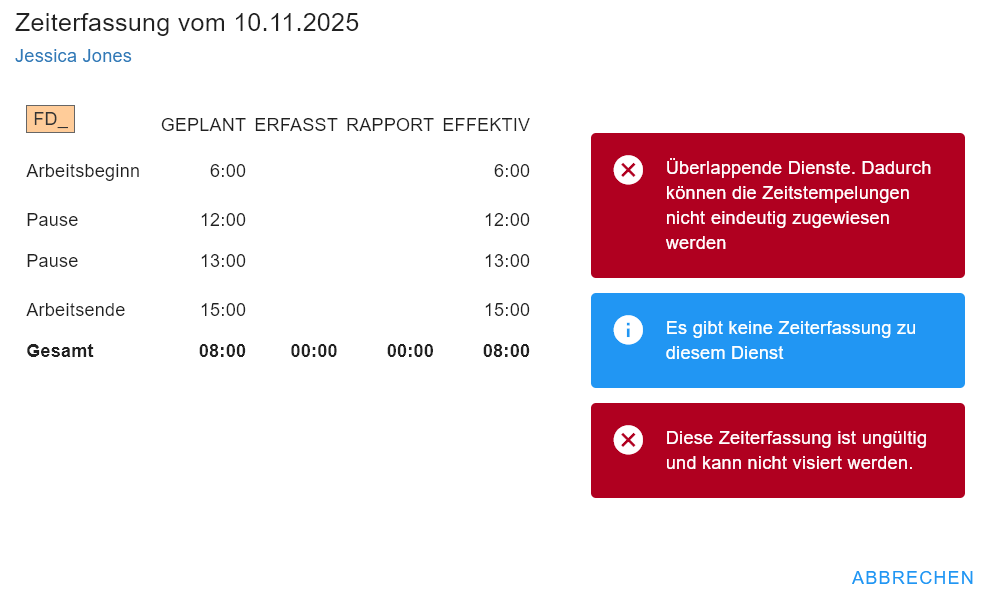
Es werden zwei Dienste mit Berechnungsart "Berechnet" verwendet. Es ist daher nicht möglich die Arbeitszeit überlappend zu erfassen. Gilt für App- sowie Terminal Nutzende.
Planende passen die Arbeitszeiten der beiden Dienste direkt im Dienstplan an.
e. Arbeitszeit gemäss Plan
 Dienst mit Berechnugsart fix 00:00:→ kann in der Zeiterfassung nicht editiert werden→ Dient nur als Information
Beispiel: Abwesenheitsdienst "Kompensation" oder "Tagesverantwortung"
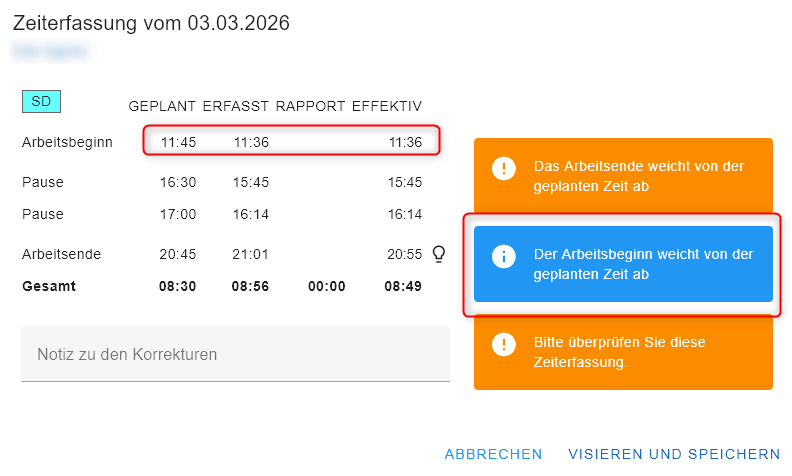
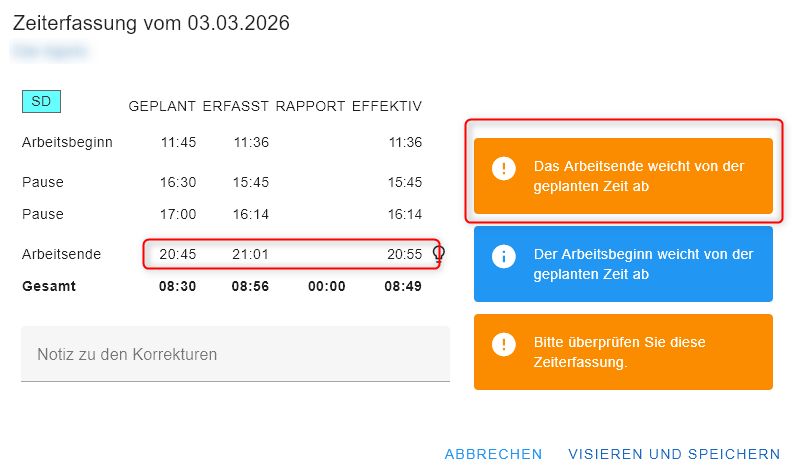
Nachfolgende Meldungen sind von der Konfiguration der Zeiterfassung - Rapportieren abhängig und können je nach Definition der Kundschaft in der Farbe resp. in der Handlung varieren.
Ensprechend werden diese auch in der Statuskachel wiedergegeben - siehe: Einstieg in die Zeiterfassung/Statuskachel
- Meldung in orange= Handlungsbedarf
- Meldung in blau = Hinweis
f. Abweichung Arbeitsbeginn
g. Abweichung Arbeitsende
2. Planik Mobile App
a. Rapportiert - Ohne Meldung

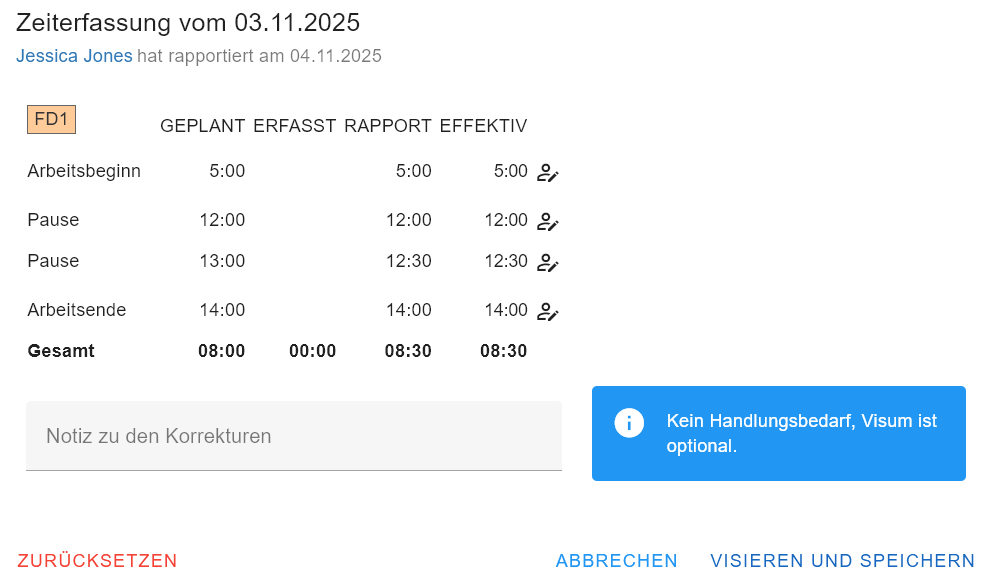
Kein Handlungsbedarf, Visum ist optional.
Sofern nicht einzeln visiert, erfolgt das Visum über die Statuskachel: ALLES VISIEREN.
b. Rapportiert - Pause fehlt
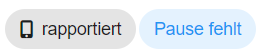
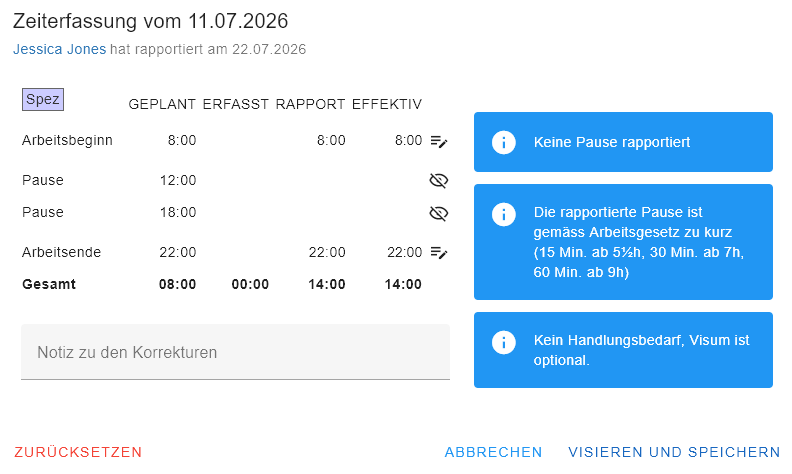 Sofern in der Konfiguration der Zeiterfassung - Rapportieren so hinterlegt, dann müssen Mitarbeitende zwingend einen Notiz hinterlegen, wenn sie keine Pause machen. Es ist aber auch möglich, bei den Einstellungen die Pausen gemäss Arbeitsgesetz zu hinterlegen. Heisst: wenn dagegen verstossen wird, erscheint eine Meldung.
Sofern gewährt wird, dass keine Pause stattgefunden hat - VISIEREN UND SPEICHERN. Andernfalls Pause via Spalte EFFEKTIV ergänzen.
Bei der Eingabe darauf achten:
- nur als Zahl (ohne " : ")
- mit " : "
Bitte keinen " . " verwenden.
Sofern die Pause gelöscht wird, so muss das Feld komplett leer sein (ohne Wert).
c. Rapportiert - Grosse Abweichung der Arbeitszeit

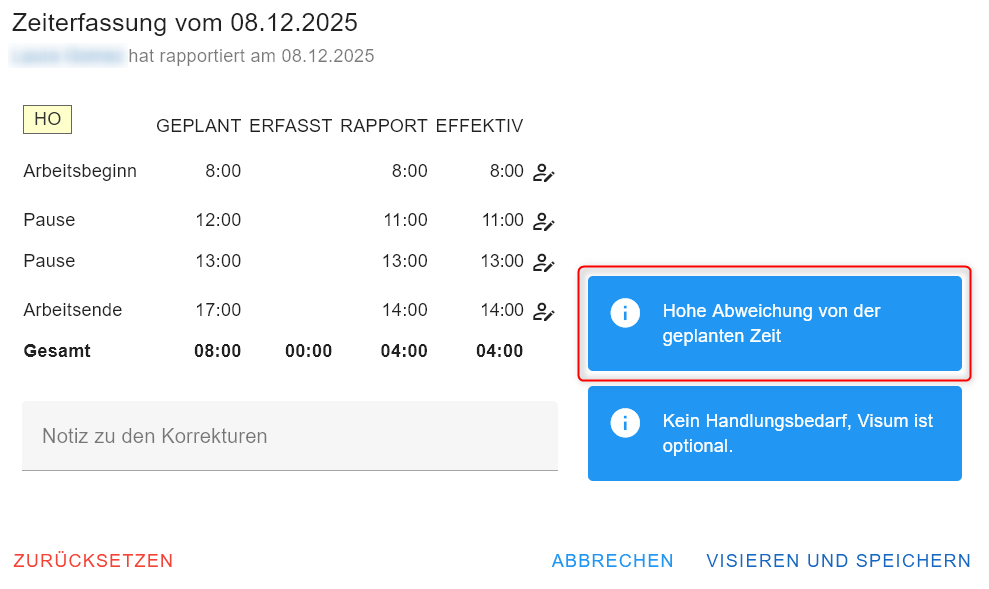
- Kann z. B. unter Handlungsbedarf erscheinen, wenn von der Kundschaft so gewünscht.
- Usecase: Planende wollen eine Übersicht der Über- und/oder Unterzeiten erhalten.
Sofern bei der Konfiguration der Zeiterfassung - Rapportieren definiert wurde, dass diese Meldungen unter Hinweis angezeigt werden, so besteht kein Handlungsbedarf.
d. Rapportiert - Nicht stattgefunden

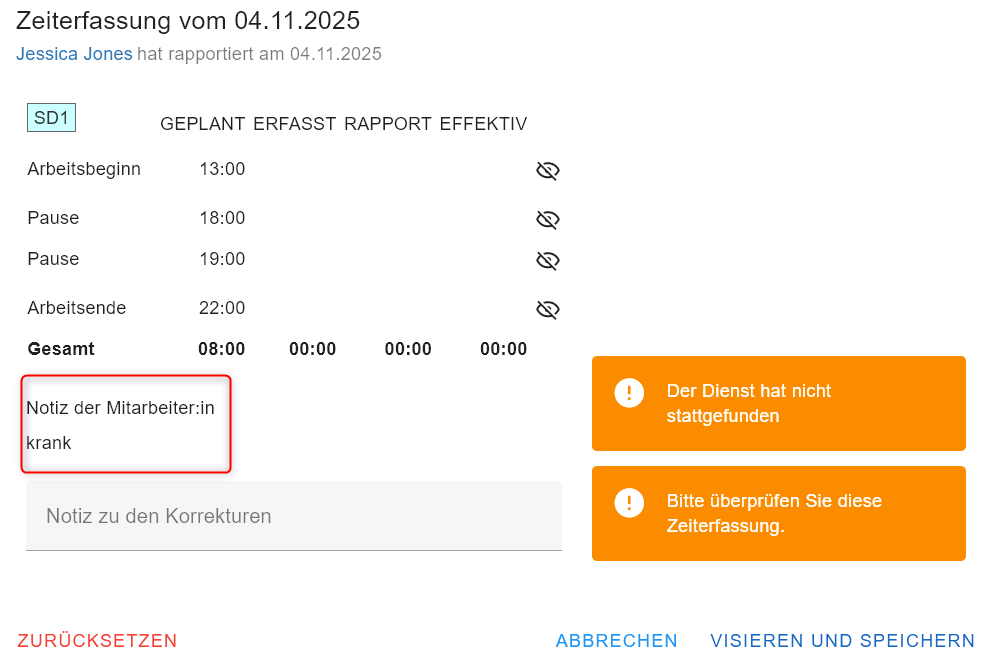 Vor dem VISIEREN UND SPEICHERN sind folgende Schritte nötig:
- Kontrolle der Notiz des Mitarbeitenden
- nachträglicher Eintrag eines Abwesenheitdienstes (z. B. Krankheit) via Dienstplan
Prinzip dahinter: geplanter Dienst bleibt zur Nachverfolgung mit Arbeitszeit 00:00 ersichtlich. Abwesenheitsdienst wird mit Arbeitszeit hinterlegt, damit Mitarbeitende auf ihre Stunden kommen.
e. Unveröffentlichter Planstand

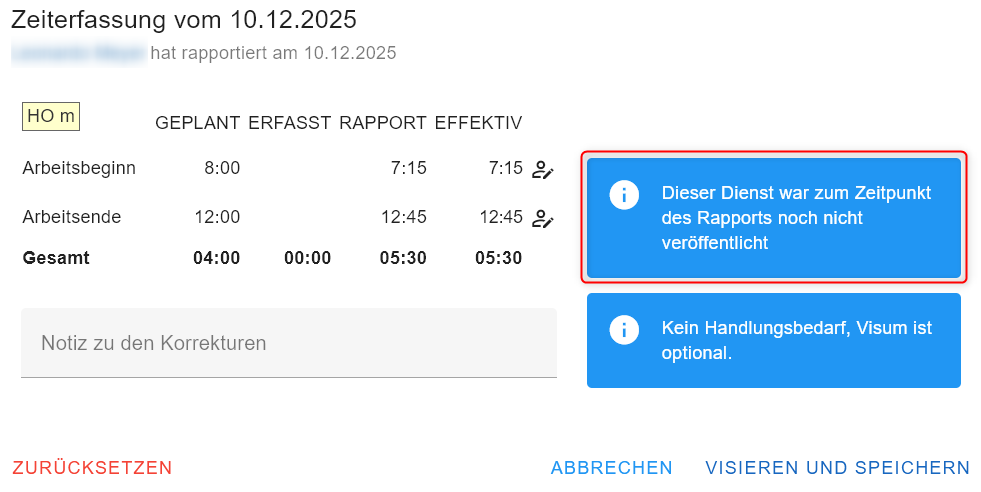
Vor dem Visieren muss der Dienstplan erneut veröffentlicht werden.
f. Erfasst als ungeplante Arbeit
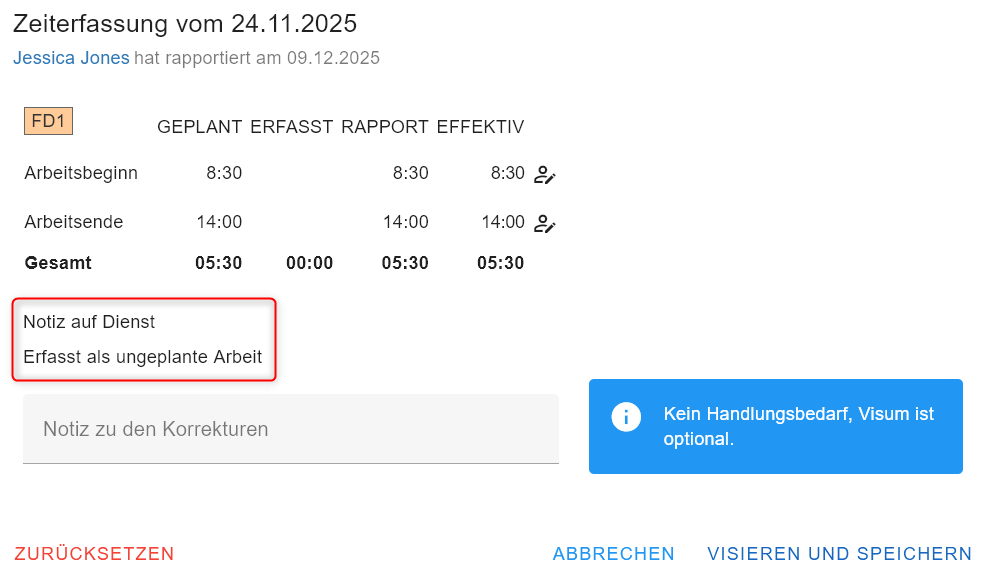 Nur für App-Nutzende relevant:
Dienst inkl. Arbeitszeit wurde als ungeplante Arbeit erfasst.
Weitere Infos zu ungeplanter Arbeit: Planik Mobile App.
3. Erfasst via Terminal
a. Rapportiert - Ohne Meldung

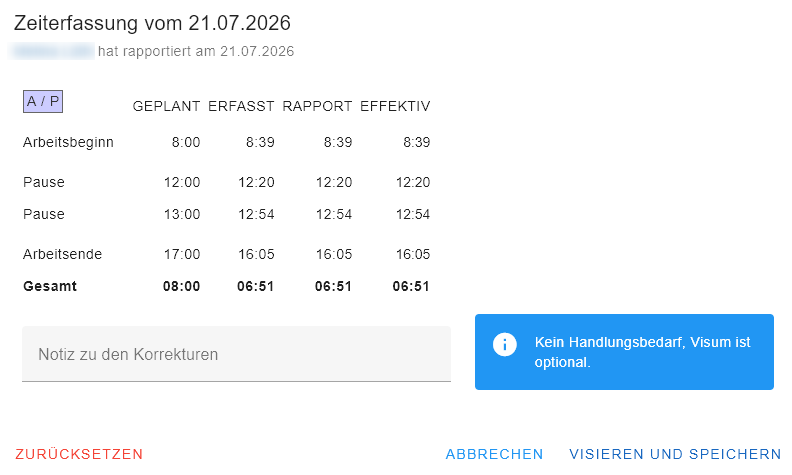
- Die Zeiterfassung wurde von der planenden Person noch nicht genehmigt uns weist keine Verstösse auf.
- Sofern in der Konfiguration der Zeiterfassung - Rapportieren festgelegt, werden Pausen gemäss Arbeitsgesetz eingehalten.
- Sofern nicht einzeln visiert, erfolgt das Visum über die Statuskachel: ALLES VISIEREN.
b. Fehlende Stempelung
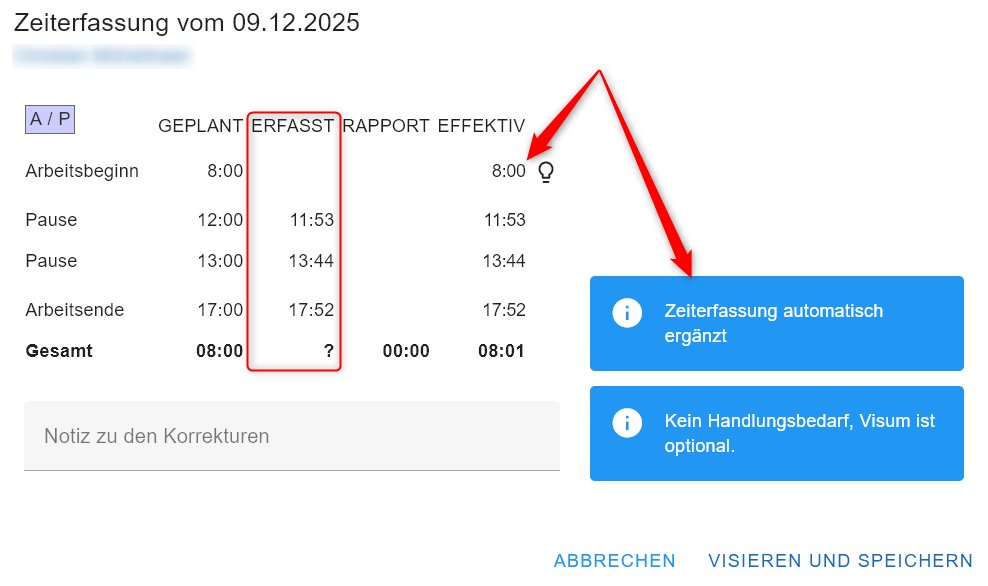
Zeiterfassungen am Terminal erfordern eine gerade Anzahl an Stempelungen.
Abweichende Anzahl Stempelungen sowie stark abweichende Arbeitszeiten führen zu Fehlermeldungen, die manuell duch Planende angepasst werden müssen.
c. Stempelung ohne Dienst
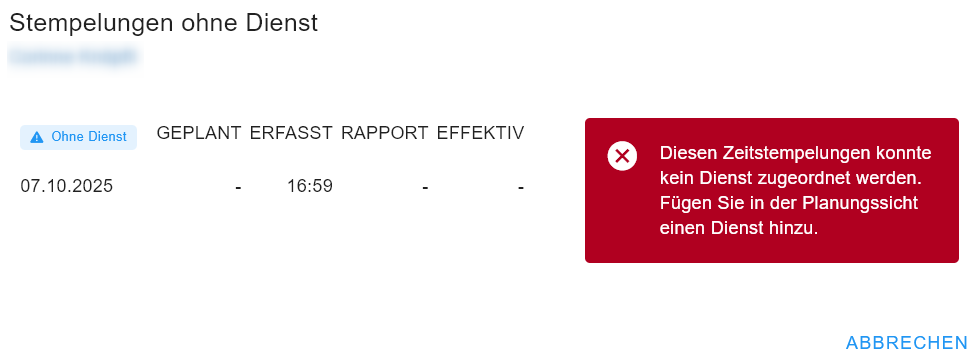
Diese Fehlermeldung entsteht, wenn:
- Mitarbeitenden für den entsprechenden Tag keinen Dienst eingeplant wurde.
Planende müssen nachträglich einen Dienst im Dienstplan einplanen. Anschliessend kann die Stempelung zugeordnet und visiert werden. - Zeiterfassung über das Terminal wird nicht als Teil eines bestehenden Dienstes interpretiert.
Beispiel: Der zugewiesene Dienst auf dem Dienstplan dauert von 09:00-12:00 Uhr. Mitarbeitender stempelt um 12:51 Uhr ein und um 16:22 Uhr aus. Ohne vorgängige Änderung durch die planende Person auf dem Dienstplan erscheint in der Zeiterfassung ein Fehler.
In diesem Fall muss die planende Person die Zeit des Dienstes auf dem Dienstplan anpassen. Anschliessend sollte die gestempelte Zeit korrekt interpretiert werden. Das visieren ist nun möglich.