
INHALTSVERZEICHNIS
- 1. Einstieg in die Zeiterfassung
- 2. Übersicht Zeiterfassung
- 3. Übersicht der Zeiterfassung pro Mitarbeitende
Die Zeiterfassung kann je nach Konfiguration deines Teams über die Planik App oder über das Terminal erfolgen.
Diese Seite zeigt die tägliche Verwaltung der Zeiterfassung in Planik aus Sicht der Planungsverantwortlichen.
Hier erfährst du unter anderem, wie du:
- den Status der Zeiterfassungen deines Teams überprüfst
- Einträge erkennst, bei denen Handlungsbedarf erforderlich ist
- rapportierte Zeiten filterst und kontrollierst
- die Details einzelner Mitarbeitender aufrufst
- Arbeitszeiten korrigierst, bearbeitest/zurücksetzt und visierst
Welche Strategie soll bei der Zeiterfassung eingesetzt werden?
Unter den nachfolgendem Artikel findest du weitere Informationen über die Konfiguration der Zeiterfassung.
Welche Meldungen gibt es bei der Zeiterfassung? Erläuterungen zu den Arten von Meldungen findest du hier:
Meldungen-Katalog der Zeiterfassung.
1. Einstieg in die Zeiterfassung
Es gibt zwei Möglichkeiten, wie man zur Zeiterfassung gelangt.
1.1 Einstieg über das Dashboard via Kachel Zeiterfassung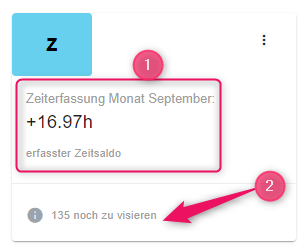
Erläuterungen zur Kachel: In der Kachel ist die gesamte abweichende Zeit vom Team im laufenden Monat ersichtlich (1). Zudem ist ein Hinweis ersichtlich, ob offene Zeiterfassungen vorhanden sind, die durch die Planungsverantwortlichen noch zu kontrollieren und genehmigen sind (2).
1.2 Einstieg über Auswertungen (A) > Zeiterfassung (B)
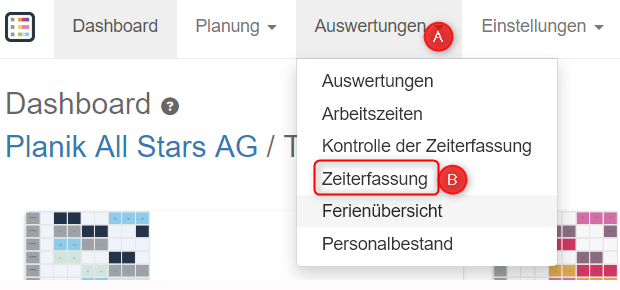
Das Dashboard der Zeiterfassung im Überblick:

(1) Beim Öffnen der Zeiterfassung gelangt man auf den aktuellen Monat.
(2) In der «Status»-Kachel erhalten Sie die Information, ob die Zeiterfassung visiert werden kann oder ob noch Handlungsbedarf besteht.
Folgende Status können in der Statuskachel erscheinen:
(A) Dienste visiert (blau):
Zeigt an, wieviele Dienste bereits visiert wurden und wieviele Dienste noch visiert werden müssen

(B) Handlungsbedarf (rot)
Dienste mit Handlungsbedarf müssen mauell bearbeitet werden. In der Regel verstossen diese gegen die Einstellungen der Konfiguration.

(C) Zeiterfassung vollständig (grün):
Zeierfassungen wurden vollständig visiert.

Alles Visieren Button
Über "ALLES VISIEREN..." öffnet sich die Information der Kachel.
Übersicht:

Status im Detail:

Zeiterfassungen wurden bereits visiert.
Bedeutet, dass die Arbeitszeit visiert wurde und auf dem Dashboard mit einem "Doppelhaken" erscheint.
 Zeiterfassungen stehen bereit zum Visieren: Sie verstossen nicht gegen die Konfiguration der Zeiterfassung.
Alle Zeiterfassungen können mit einem Klick auf einmal visiert werden.
 Zeiterfassungen verstossen gegen die Konfiguration der Zeiterfassung - diese müssen manuell angepasst werden, bevor sie visiert werden können. Folge Schritt 3./4.

Warten auf Rapport: diese Zeiten sind noch ausstehend, in der Regel betrifft das den aktuellen Tag, welcher noch nicht komplett rapportiert resp. erfasst wurde sowie die weiteren 2 vorgängigen Tage.
Button "Zeiterfassungen visieren": ALLE Zeiterfassungen des Monats bis auf -3 Tage (ausser diejenigen im Status Handlungsbedarf orange sowie alle Dienste innerhalb der Rapportfrist hellblau werden mit einem Klick auf einmal visiert.
ACHTUNG: nachdem der Button "Zeiterfassungen visieren" getätigt wurde, können visierte Zeiterfassungen nur noch einzeln und manuell zurückgesetzt werden.
Button "Abbrechen": Fenster schliesst sich, Status bleibt unverändert - es wird nichts visiert.
Mit der Kundschaft wird individuell definiert, ab wann eine Zeiterfassung als "Handlungsbedarf" oder "Hinweis" erscheinen soll - siehe auch unter Konfiguration der Zeiterfassung - Rapportieren.
(3) Um die erfasste Arbeitszeit (z.B. Handlungbedarf) zu kontrollieren und anschliessend zu visieren, werden Mitarbeitende via Suchfilter (links) oder
(4) via Filterfunktion rechts unter Handlungsbedarf gesucht und anschliessend bearbeitet:

Die Filterfunktion steht für alle Meldungen zur Verfügung und ermöglicht somit, die einzelnen Zeiterfassungen einfacher zu finden.
Hier eine Übersicht der Filterfunktion und deren Unterfilter:

Mithilfe der Filter/Unterfilter kann genau definiert werden, welche Art von Zeiterfassungen angezeigt werden sollen um die Arbeitsschritte beim Visieren einfacher und effizienter zu halten.
(5) In der Spalte "Meldungen" ist der Hinweis basierend auf der Konfiguration der Zeiterfassung auf einen Blick ersichtlich.
Hier gehen wir vorallem auf die Hauptfilter Handlungsbedarf und Hinweis ein, welche stark durch die Einstellung der Konfiguration der Zeiterfassung beeinflusst werden.
Handlungsbedarf
Zeiterfassungen, bei denen die Meldung Handlungsbedarf erscheint, müssen bearbeitet oder speziell kontrolliert werden.
Diese Zeiten verstossen gegen die Konfiguration der Zeiterfassung und erscheinen in der Statuskachel als Handlungsbedarf.
- App-Nutzende: können diese Zeiten mit einer Notiz ergänzen, Planende kontrollieren und visieren anschliessend auf der Webapplikation.
- Terminal-Nutzende: manuelle Bearbeitung durch Planende/HR auf der Webapplikation.
Hinweis
Zeiterfassungen mit der Meldung Hinweis müssen nicht zwingend bearbeitet werden.
- Mitarbeitende, die nach geplantem Dienst arbeiten und keine Zeit erfassen, erscheinen unter Hinweis Keine Zeiterfassung. Die Arbeitszeit wird gemäss Dienst automatisch übernommen. Sofern nicht anders erwünscht, wird diese Information als Hinweis dargestellt.
- Stempelung ohne Dienst: Mitarbeitende hätten keinen Einsatz, springen aber kurzfristig für einen anderen Mirarbeitenden ein. App-Nutzende: Siehe ungeplante Arbeit erfassen via Planik Mobile App.
Weitere Beispiele unter Meldungen-Katalog der Zeiterfassung.
3. Übersicht der Zeiterfassung pro Mitarbeitende
Beim Klick auf den Namen öffnet sich das Fenster der erfassten Arbeitszeit:
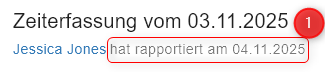
(1) Wenn mit der App rapportiert wurde, so erscheint dies als Information neben dem Namen.
In dieser Übersicht hat die planende Person resp. das HR die Möglichkeit zu entscheiden, ob die Arbeitszeit genehmigt wird oder angepasst werden muss.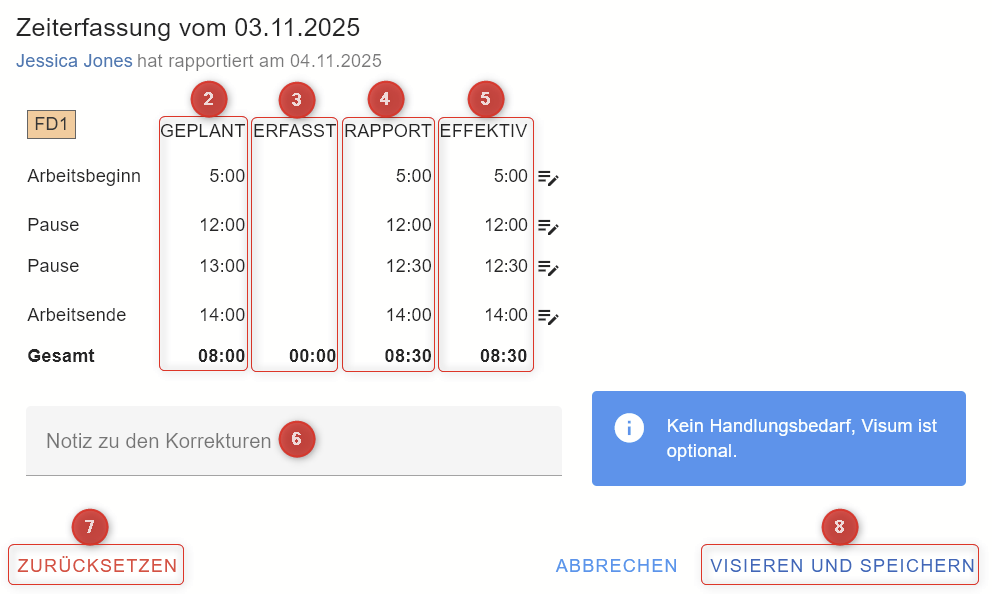
Spalten der Zeiterfassung erklärt:
(2) «GEPLANT» = Arbeitszeit gemäss Dienst auf Dienstplan
(3) «ERFASST» = Zeiterfassung via Terminal (→ nur für Terminal-Nutzende relevant)
Was via Terminal gestempelt wurde und in der Spalte 3 "ERFASST" erscheint, wird zugleich in der Spalte 4 "RAPPORT" gespiegelt.
(4) «RAPPORT» = Zeiterfassung via App (→ nur für APP-Nutzende relevant)
(5) «EFFEKTIV» = angepasste oder automatisch hinzugefügte Arbeitszeiten
Die Reihenfolge der verschiedenen Methoden zur Zeiterfassung sind wie folgt:
GEPLANT = gem. geplater Dienst - ERFASST Stempelung (Terminal) oder Rapport (App) durch Mitarbeitende - EFFEKTIV = allfällige Korrekturen durch Planende.
(6) Korrekturen mit Notiz erfassen:
Für eine bessere Nachvollziehbarkeit empfehlen wir, eine Notiz zur Korrektur hinzuzufügen. Die Notiz erscheint auf der App und Mitarbeitende können diese sehen.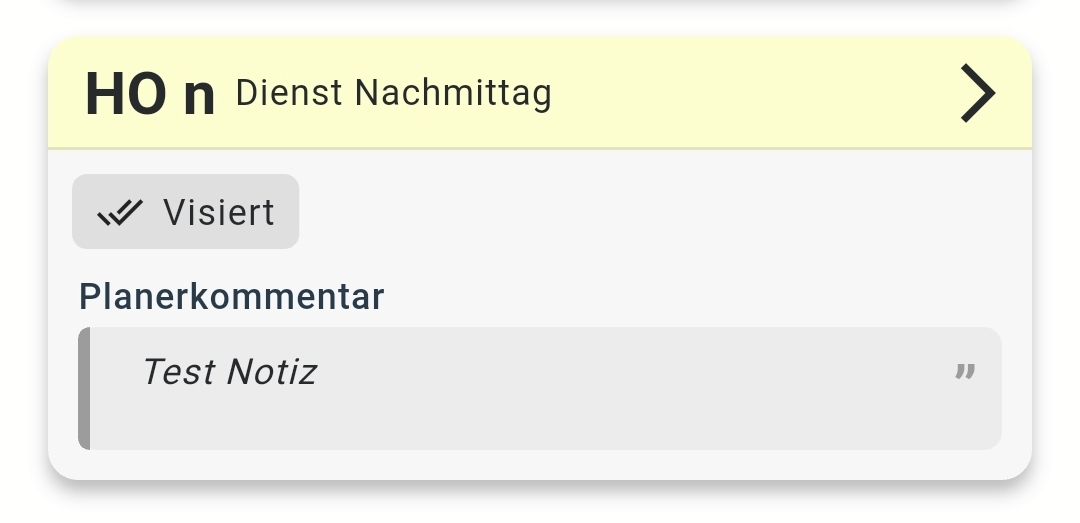
Sofern die rapportierte Zeit nicht genehmigt wird, muss die planende Person die Zeiterfassung in der Spalte «EFFEKTIV» (5) anpassen oder evtl. ZURÜCKSETZEN (7).
Zu beachten: Korrekturen der Arbeitszeit können wie folgt erfasst werden:
- nur als Zahl (ohne " : ")
- mit " : "
Bitte keinen " . " verwenden.
(8) Über VISIEREN UND SPEICHERN wird die rapportierte resp. erfasste oder angepasste Arbeitszeit visiert.
Ab diesem Zeitpunkt ist die Arbeitszeiterfassung für Mitarbeitende gesperrt. Es können keinen Änderungen mehr vorgenommen werden. Sofern Mitarbeitende nachträglich eine Änderung wünschen, muss diese durch die planende Person erfolgen.

Für Planende gilt: ab diesem Zeitpunkt können die Dienste auf dem Dienstplan ebenfalls nicht mehr angepasst werden. Um Änderungen vorzunehmen, muss die visierte Arbeitszeit zurückgesetzt werden (siehe Punkt 7).