
Table des matières
- 1 Messages généraux (non liés à un type de saisie)
- 2 Messages liés à la saisie de temps via l'application Planik Mobile
- 3 Messages liés à la saisie de temps via le Terminal
Cette page explique aux planificateurs les différents types de messages qu'ils pourraient rencontrer et comment les traiter.
En principe, le temps de travail est :
soit rapporté par les collaborateurs via l’application,
soit saisi via le terminal.
Le comportement du rapport du temps via l’application Planik Mobile App diffère de celui de la saisie via le terminal.
Les personnes en charge de la planification procèdent comme suit pour traiter les « action requise » ou « informations ».
Les messages générés par des règles d'entreprise telles que: "tout dépassement d'horaire supérieur à 15 minutes doit être validé par la.e responsable" sont décrits dans le chapitre Configuration de la gestion du temps.
1 Messages généraux (non liés à un type de saisie)
a. Status "Validé"

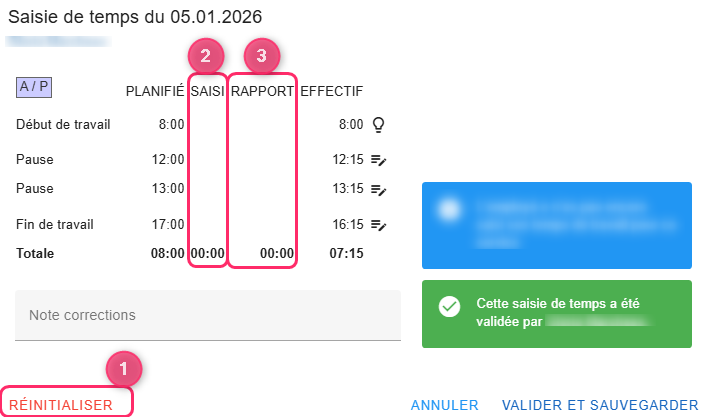
La saisie du temps a été visée par le/la planificateur.rice.
Pour effectuer des modifications ultérieures, la saisie du temps doit être réinitialisée (1).
Lors d'une réinitialisation, les saisies effectuées via le terminal apparaissent/restent dans la colonne SAISI (2) et les valeurs entrées via l'application (colonne RAPPORT (3) ) disparaissent et sont perdues. Il ne sera pas possible de les récupérer. C'est pourquoi nous vous conseillons de prendre un Imprime écran du carreau avant de cliquer sur le bouton de réinitialisation.
b. Status "Aucune saisie de temps"

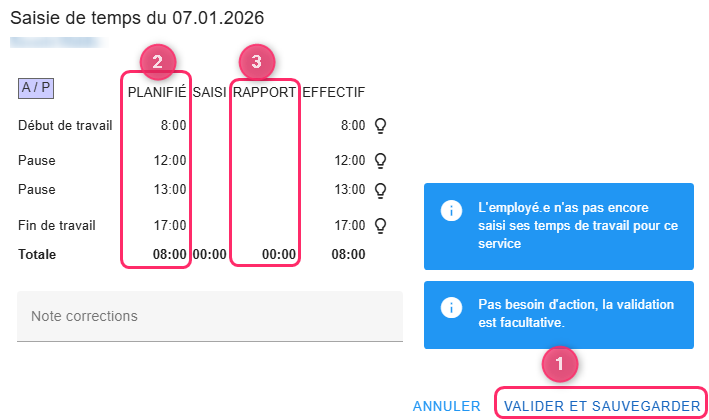
1ère option : VALIDER ET SAUVEGARDER (1)
→ Le temps de travail est repris conformément au service (PLANIFIÉ (2) ).
2ème option :
Demander aux collaborateurs de rapporter le temps ultérieurement (3)
→ possible uniquement via l’application Planik Mobile App.
c. Status "En attente du rapport"

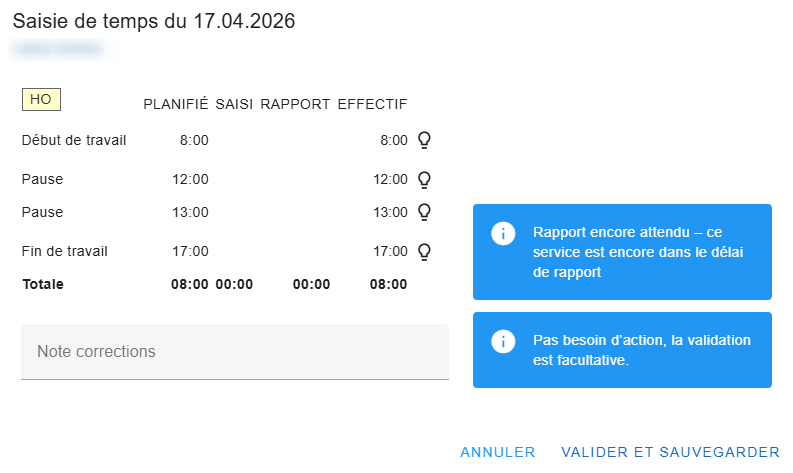
Ce statut concerne soit le jour même, soit les deux jours précédents.
Ces informations sont fournies à titre indicatif uniquement. Veuillez noter que cette saisie de temps ne peut être approuvée que manuellement et non via la fonction « Tout valider...».
d. Status "Horaires qui se chevauchent"

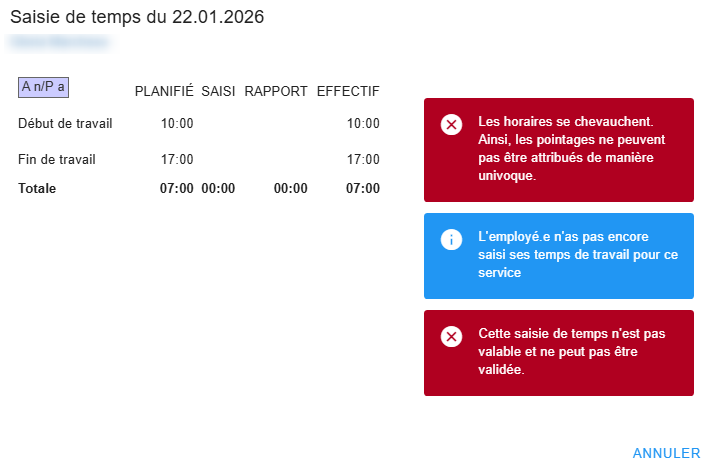
Deux services avec le mode de calcul « Calculé » sont utilisés (ici "A n/P a" et "KT/RC").
Il n’est pas possible de saisir le temps de travail dans deux services planifiés en parallèle et cela s’applique aussi bien aux utilisateurs de l’application qu’aux utilisateurs de terminaux.
Ici, la personne a déclaré travailler à deux postes en parallèle, de 10h à 12h.
Les personnes en charge de la planification doivent adapter les temps de travail des deux services dans le planning.
e. Status "Temps de travail selon le plan"


Service avec un temps de travail fixe enregistré :
→ ne peut pas être modifié dans la saisie du temps,
→ sert uniquement à titre d’information.
Exemples de cas:
Une maladie qui dure plus de 3 jours (maladie inférieure à 3 jours doit être traité différemment en l'associant à un service), une absence de type compensation ou un service de type informatif tel que le jour de Support.
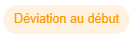
Les messages suivants dépendent de la configuration du suivi du temps et leur couleur et leur action peuvent varier selon les paramètres du client.
Ces messages s'affichent également dans la vignette d'état – voir : 2. Vue d’ensemble de la saisie du temps
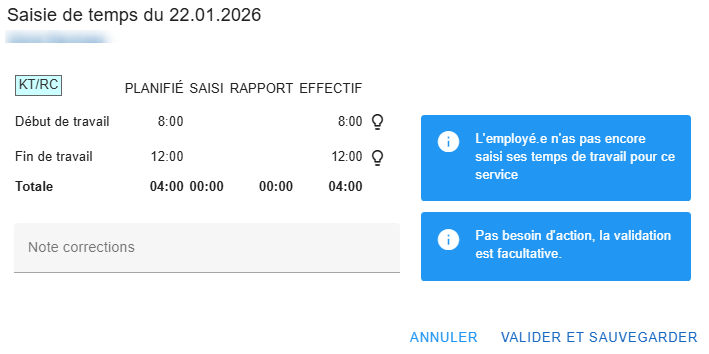
Message orange : Action requise
Message bleu : Notification
f. Status "Déviation au début"

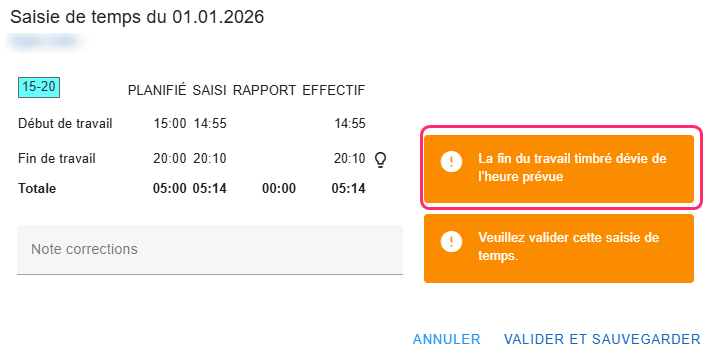
g. Status "Déviation à la fin"

2 Messages liés à la saisie de temps via l'application Planik Mobile
a. Rapporté – Sans information

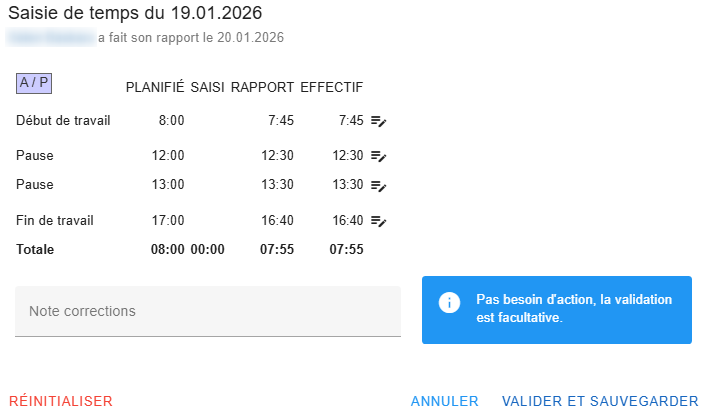
Aucune action requise, la validation est facultative.
Si le temps n’est pas visé individuellement, la validation peut s’effectuer via la tuile de statut : Tout valider...
b. Rapporté – Pause manquante "Auto-ajout pause"

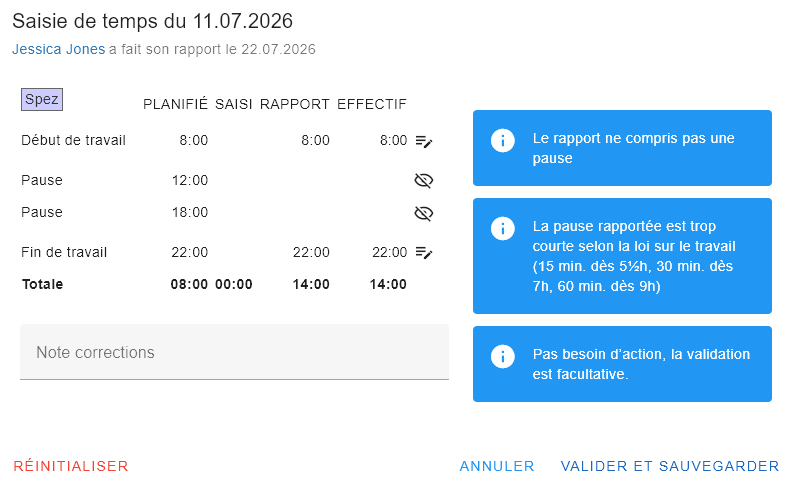
Si cela est défini dans la configuration du temps de travail, les collaborateurs doivent obligatoirement ajouter une note lorsqu’ils ne prennent pas de pause. Il est toutefois également possible de définir, dans les paramètres, les pauses prévues par le droit du travail. Cela signifie que tout manquement à ces dispositions déclenche l'affichage d'un message.
Si cela est accepté → VALIDER ET SAUVEGARDER.
Dans le cas contraire, compléter la pause via la colonne EFFECTIF.
Lors de la saisie, veiller à ce que la valeur soit saisie soit :
avec « : »,
soit uniquement sous forme de nombre.
Si la pause est supprimée, le champ doit être entièrement vide.
c. Rapporté – Écart important du temps de travail

Peut par exemple apparaître sous Action requise si le client l’a souhaité.
Cas d’usage : les planificateurs souhaitent avoir une vue d’ensemble des heures supplémentaires et/ou manquantes.
Si, dans la configuration du temps de travail, il a été défini que ces messages apparaissent sous Information, il n’y a aucune action requise.
d. Rapporté – N’a "pas eu lieu"
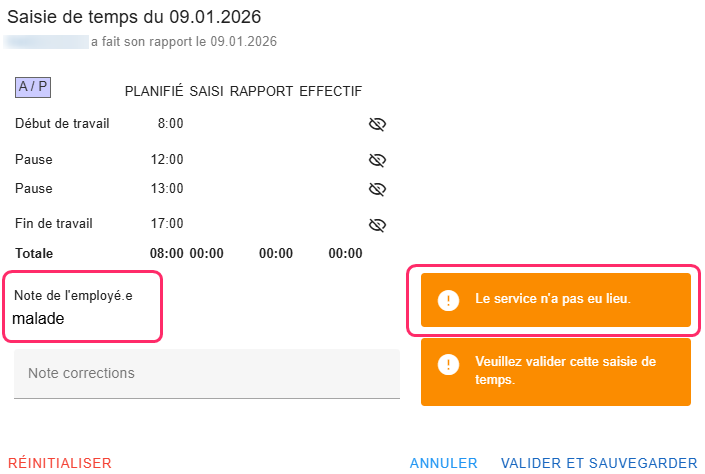
Avant de VALIDER ET SAUVEGARDER, il est nécessaire de :
contrôler la note du collaborateur,
saisir ultérieurement un service d’absence (par ex. maladie) via le planning.
Principe sous-jacent :
le service planifié reste visible pour le suivi avec un temps de travail de 00:00.
Le service d’absence est enregistré avec un temps de travail afin que le collaborateur obtienne ses heures.
e. État du planning non publié

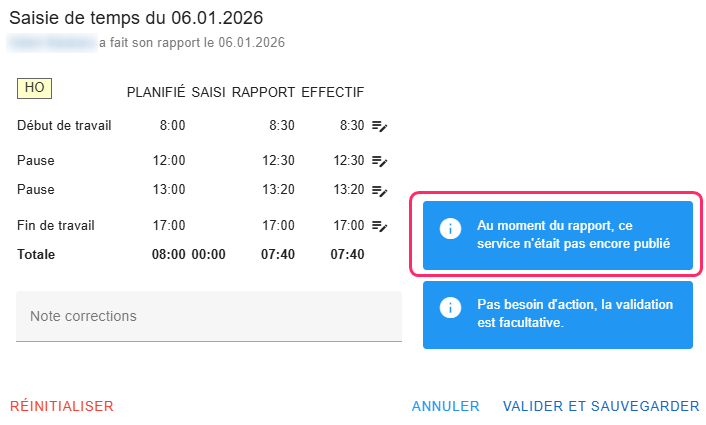
Avant de viser, le planning doit être publié à nouveau.
f. Saisi comme travail non planifié
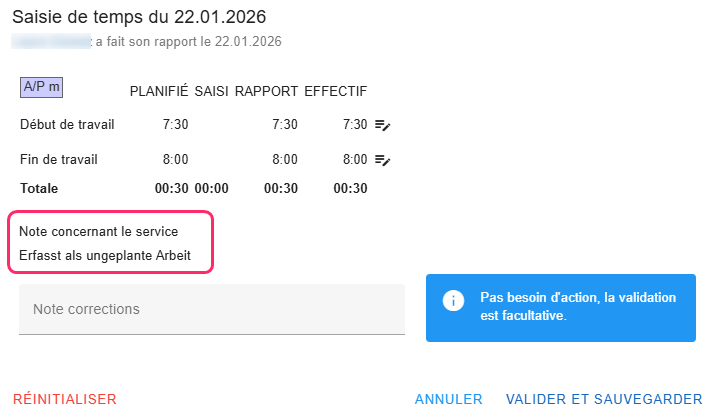
Uniquement pertinent pour les utilisateurs de l’application :
le service, y compris le temps de travail, a été saisi comme travail non planifié.
Plus d’informations sur le travail non planifié : Planik Mobile App.
3 Messages liés à la saisie de temps via le Terminal
a. Status "Sans information"

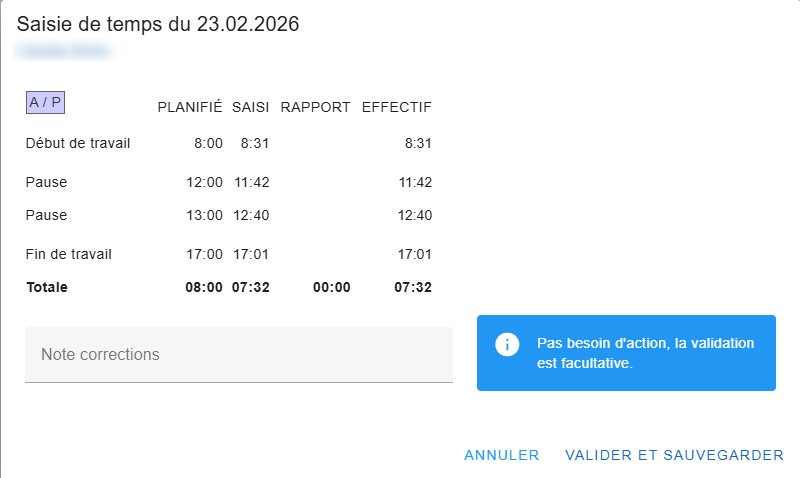
L'horaire n'a pas encore été visé par le planificateur, mais ne présente aucune erreur.
La déclaration correspond bien à l'horaire planifié et respecte les règles d'entreprise sur les heures supplémentaires et les pauses.
La personne responsable peut valider cet horaire en même temps que tous les autres en cliquant sur "Tout Valider...".
b. Status "Pointage manquant"

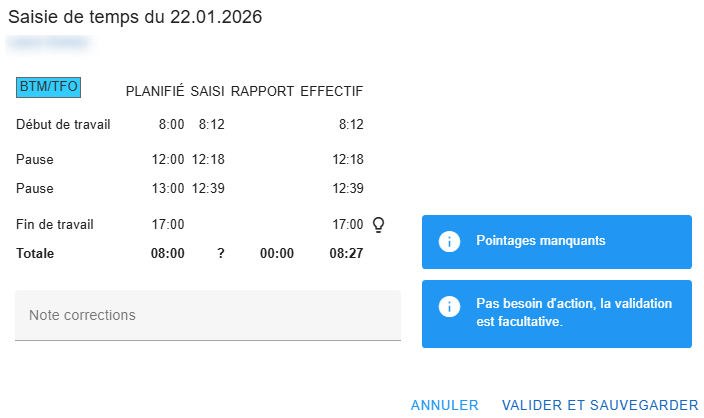
La saisie du temps via terminal nécessite un nombre pair de pointages.
Un nombre de pointages impair, ainsi que des temps de travail fortement divergents de ceux planifiés entraînent des messages d’erreur qui doivent être corrigés manuellement par les personnes en charge de la planification.
c. Pointage sans service assigné

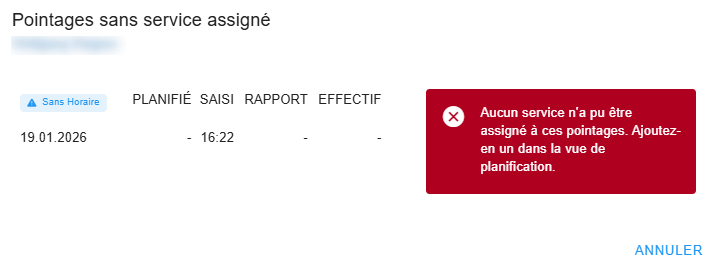
Ce message d’erreur apparaît lorsqu’un collaborateur :
1. n’a pas de service prévu pour ce jour-là:
Les personnes en charge de la planification doivent ensuite planifier un service dans le planning.
Une fois le service créé, le pointage peut être attribué et visé.
2. La saisie de temps par le terminal n'a pas été interprété comme faisant parti d'un service existant, comme dans l'exemple ci-dessous:
Ici, le service assigné devait commencer à 9h pour s'achever à 12h.
Le collaborateur a timbré à 12h51 et 16h22, sans qu'un modification de l'horaire de service ait été faite par la personne en charge de la planification, au préalable.
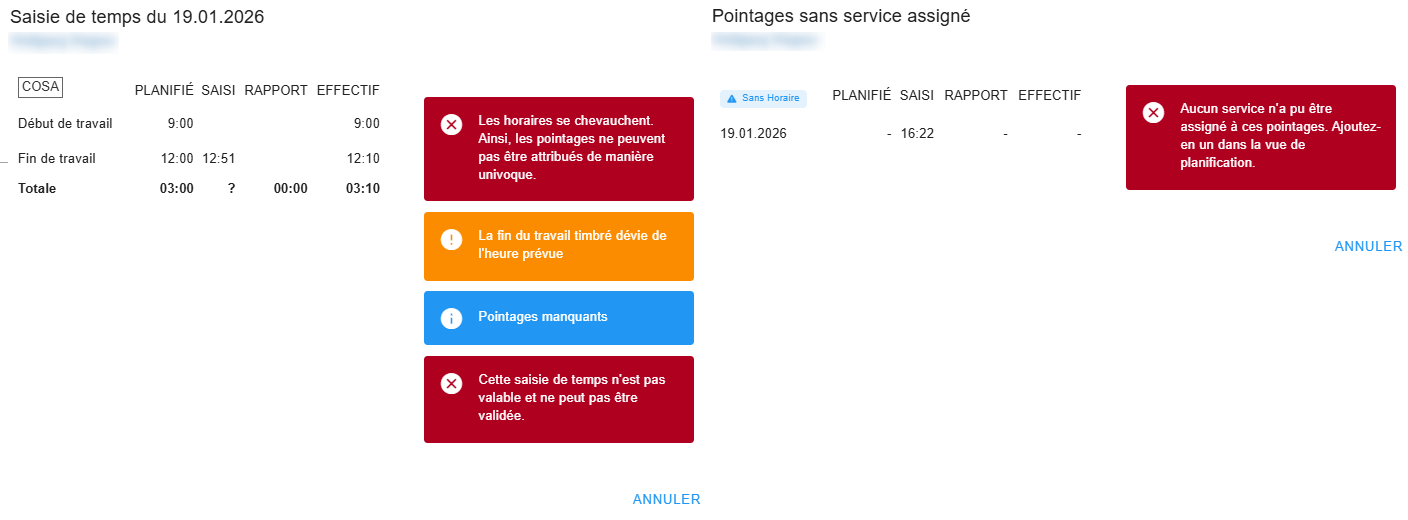 Dans ce cas, le.s planificateur.rices doit modifier les horaires du service (ici COSA), et REINITIALISER l'horaire, afin de faire apparaitre les timbrages correspondants.