
TABLE DES MATIÈRES
1. Phases d'inscription
Une fois les paramètres de base du système de disponibilité configurés, vous pouvez lancer la phase d'inscription d'un plan de travail. Les employés peuvent alors saisir leurs disponibilités.
1.1. Choisir le plan et lancer la phase d'inscription
Vous ne pouvez lancer la phase d'inscription que pour un seul plan de travail à la fois pour le système de disponibilité. Ce plan peut toutefois couvrir une période de plus d'un mois.
Planification -> Horaires -> Système de disponibilité
Sélectionnez le plan de travail voulu dans la chronologie, puis ouvrez le dernier onglet, « Système de disponibilité ».
Cliquez sur « Démarrer la phase d'inscription » pour ouvrir la première phase d'inscription. Tous les employés reçoivent une notification et peuvent saisir leurs disponibilités dès ce moment.
Le plan de travail est publié en même temps. Les employés voient ainsi les services déjà planifiés et n'ont pas à indiquer leurs disponibilités pour ces jours-là.
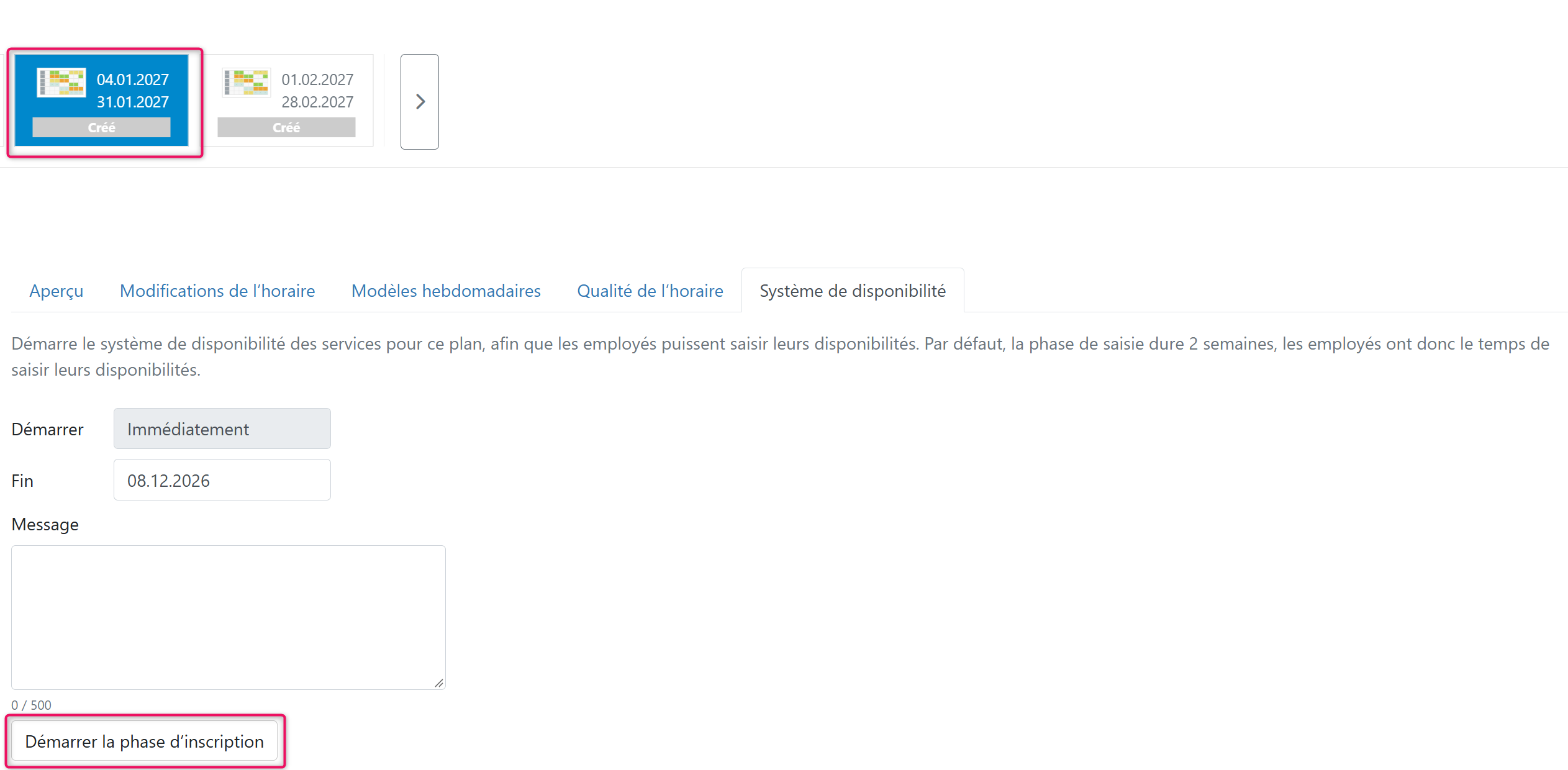
1.1.1. Définir la date de fin et envoyer un message
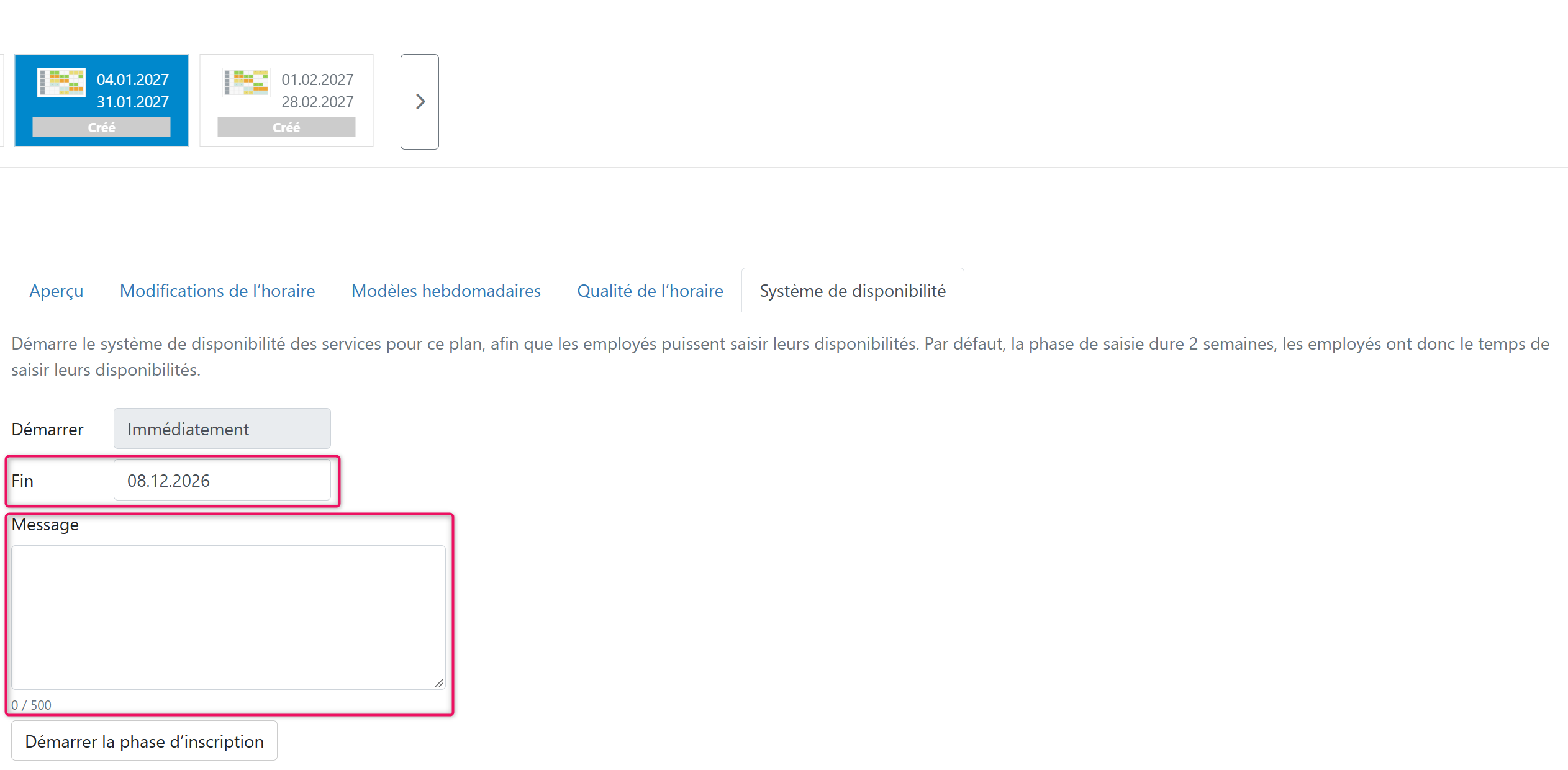
La phase d'inscription démarre dès que vous la lancez. C'est vous qui décidez de la durée de cette première phase : Planik propose 2 semaines par défaut, mais vous pouvez choisir une autre date de fin.
Au lancement de cette première phase, vous pouvez envoyer un message aux employés. Ils le reçoivent sous forme de notification et le retrouvent directement dans l'application.
ℹ️ Important
Cette date de fin ne s'applique qu'à la première phase d'inscription. Lorsque vous lancerez la deuxième phase, vous pourrez définir une nouvelle date de fin. Par ailleurs, vous pouvez mettre fin à une phase de saisie avant la date prévue, à tout moment.

Le message ne concerne que la phase d'inscription en cours. Il n'est pas enregistré comme modèle pour les phases suivantes. Vous pouvez toutefois le modifier à tout moment et le renvoyer aux employés aussi souvent que nécessaire.
1.2. Vérification des disponibilités saisies
Une fois la première phase d'inscription terminée, vous pouvez contrôler les disponibilités des employés. Cela vous permet de décider si une deuxième phase est nécessaire.
Planification → Disponibilités
1.2.1. Analyser le besoin de l'équipe
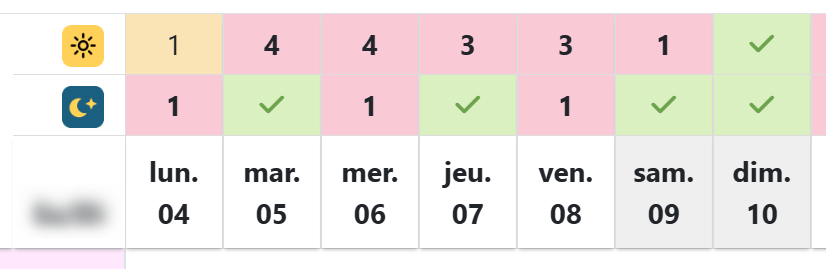
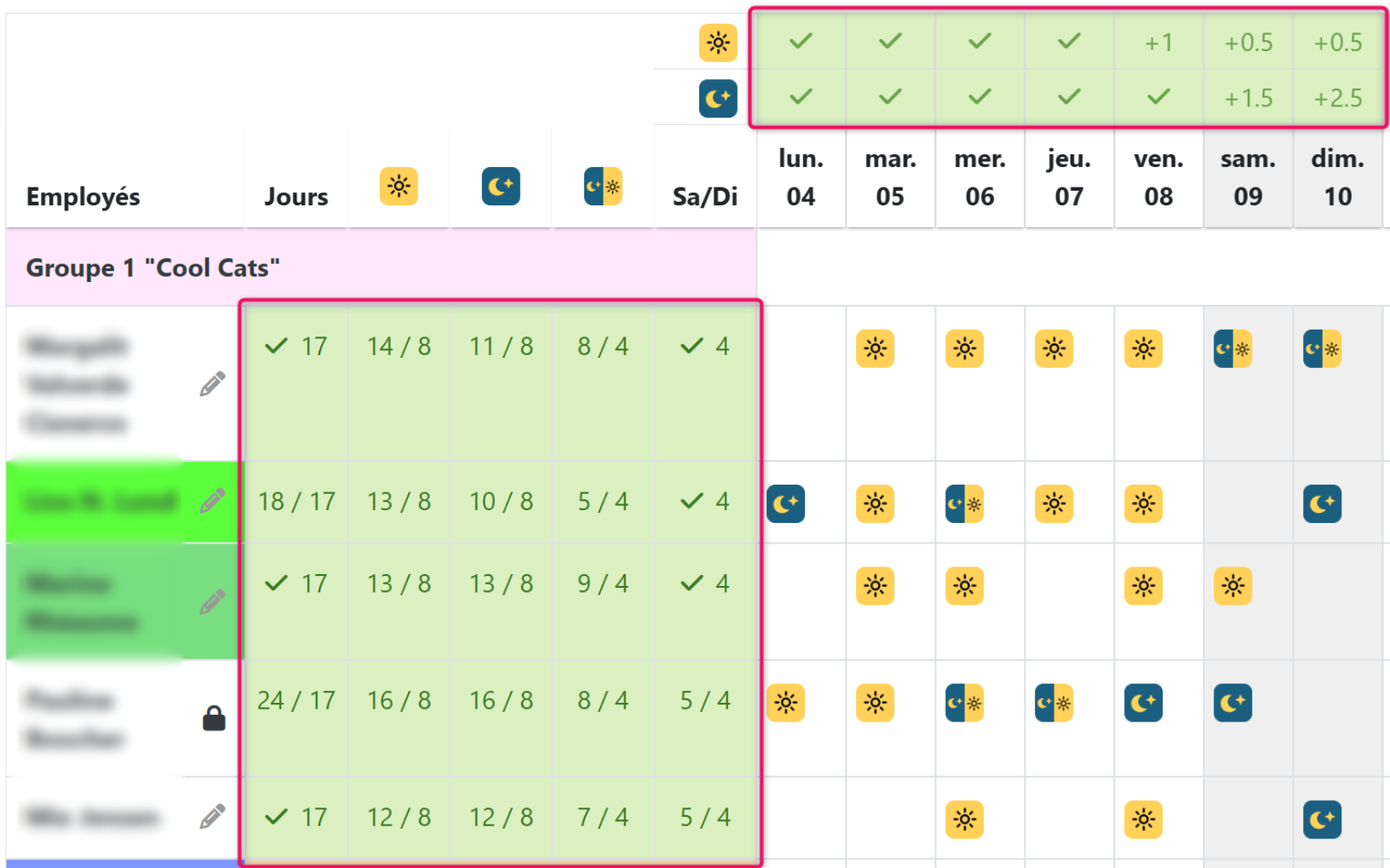
Les besoins hebdomadaires et le seuil que vous avez définis dans les paramètres vous montrent d'un coup d'œil les jours où il manque encore des disponibilités.
Légende des besoins de l'équipe :
- Vert : les employés ont saisi assez de disponibilités pour couvrir les besoins, voire davantage.
- Jaune : il ne manque plus que quelques disponibilités pour couvrir les besoins.
- Rouge : il manque encore de nombreuses disponibilités pour couvrir les besoins.
1.2.2. Vérifier les disponibilités de chaque employé
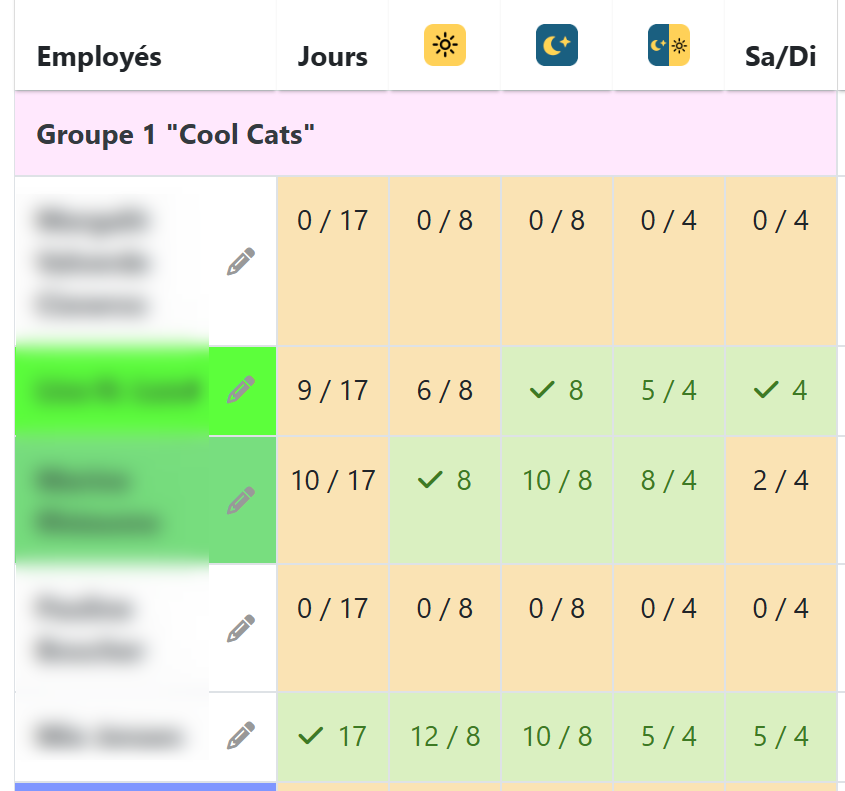
La partie gauche de la vue affiche tous les employés et le nombre de disponibilités que chacun a déjà saisies. Le nombre attendu dépend soit du paramètre par défaut, soit des paramètres personnels de l'employé concerné.
Si vous avez défini un minimum dans les paramètres de base, vous voyez pour chaque critère la valeur attendue et la valeur effective :
- Jours : nombre minimum de jours avec des disponibilités, quel que soit leur type
- ☀️ Disponibilités de jour : nombre minimum de disponibilités de jour
- ⏾ Disponibilités de nuit : nombre minimum de disponibilités de nuit
- ☀️/⏾ Disponibilités 24 h : nombre minimum de disponibilités de 24 heures (jour et nuit)
- Week-ends : nombre minimum de disponibilités un samedi ou un dimanche, quel que soit leur type
ℹ️ Important
Si aucun minimum n'est défini pour l'un de ces critères, la cellule s'affiche en vert avec une coche et la valeur « 0 ». La cellule passe aussi au vert avec une coche dès que l'employé atteint le nombre attendu.
1.3. Lancer la deuxième phase d'insription
Grâce aux paramètres par défaut et aux paramètres personnels, la plupart des disponibilités devraient déjà être saisies. Il peut toutefois rester des lacunes certains jours. Dans ce cas, vous pouvez lancer une deuxième phase de saisie.
Planification → Horaires → Système de disponibilité
Comme pour la première phase de saisie, sélectionnez le plan de service voulu dans la chronologie, puis ouvrez le dernier onglet, « Système de disponibilité ».
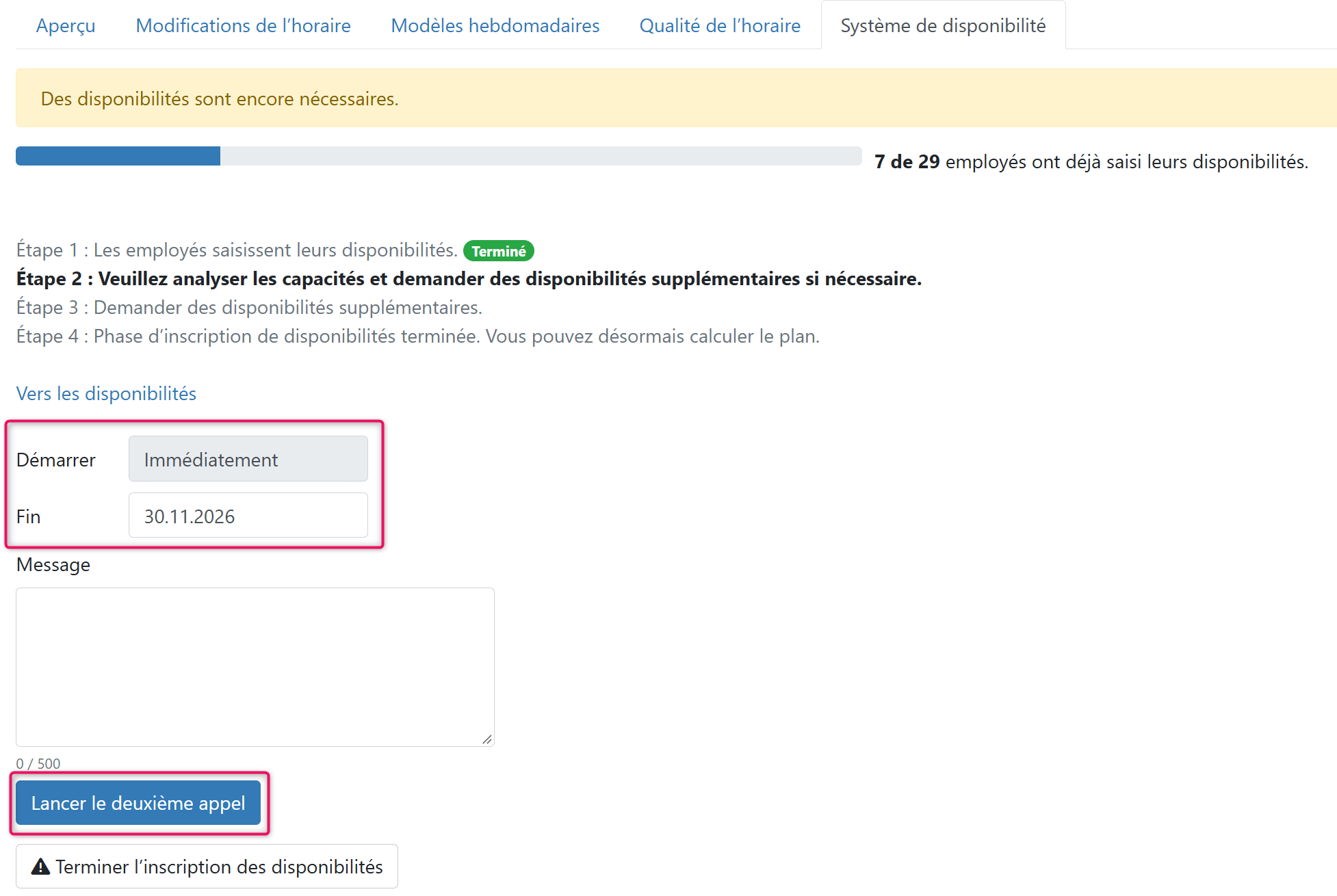
Pour la deuxième phase de saisie aussi, vous choisissez vous-même la date de fin et vous pouvez joindre un message à l'intention des employés.
ℹ️ Important
Si une deuxième phase d'inscription n'est pas nécessaire, vous pouvez aussi clôturer directement la saisie des disponibilités.

Vous pouvez modifier le message de la deuxième phase de saisie à tout moment. Les employés reçoivent une notification à chaque modification.
2. Disponibilités saisies
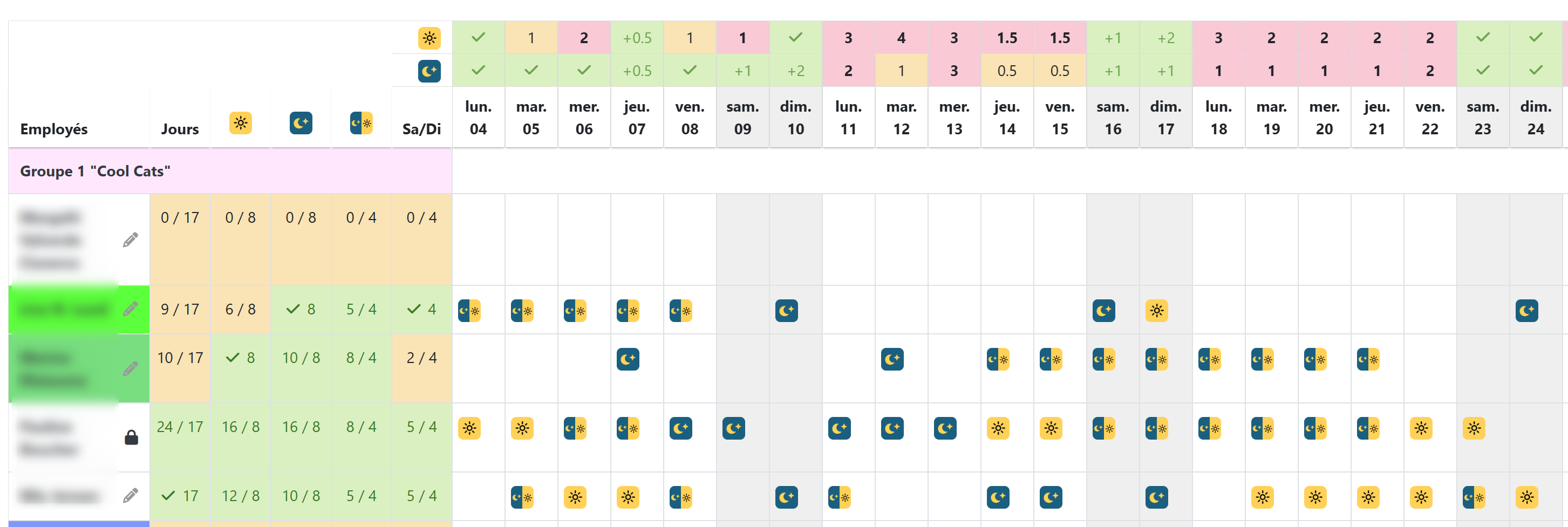
Un aperçu affiche toutes les disponibilités saisies avec les besoins définis. Vous pouvez y analyser ces disponibilités.
Planification → Disponibilités
Pour n'afficher que les disponibilités d'un groupe précis, appliquez un filtre en haut à droite, dans la barre de menu.
2.1. Saisir les disponibilités manquantes à la place des employés
En tant que responsable de la planification, vous pouvez saisir les disponibilités manquantes à la place des employés. Cette fonction n'est toutefois disponible qu'une fois une phase de saisie terminée. La saisie reste en principe la tâche des employés.
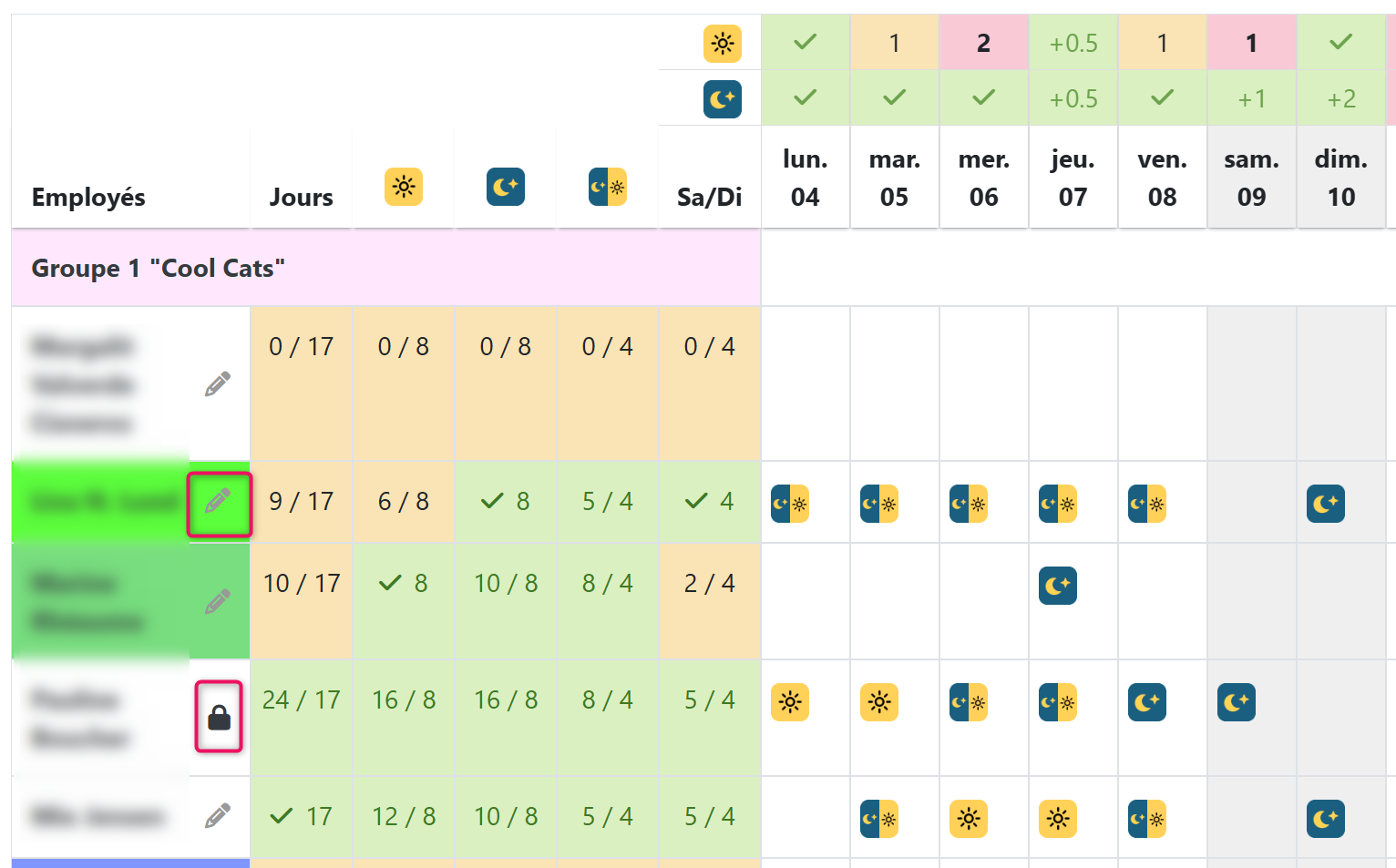
Les employés ne peuvent enregistrer leurs saisies dans l'application qu'après avoir saisi le minimum de disponibilités défini. Si un employé a oublié de saisir ses disponibilités, vous pouvez, après la première phase d'inscription, cliquer sur le crayon à côté de son nom et les saisir pour lui.
Lorsqu'un employé a déjà saisi dans l'application toutes les disponibilités attendues, vous ne pouvez plus modifier ses saisies. Une cadenas à côté de son nom l'indique. Si des modifications restent nécessaires, l'employé peut les faire lui-même pendant la deuxième phase d'inscription.
ℹ️ Important
Les employés peuvent encore modifier pendant la deuxième phase de saisie ce que vous, en tant que planificateur, avez saisi entre la première et la deuxième phase.

Si vous avez défini un minimum, les employés ne peuvent pas enregistrer moins de disponibilités que le nombre exigé. Sur l'aperçu, il n'y a donc que deux cas possibles pour chaque employé :

– La ligne est vide : l'employé n'a rien enregistré. Vous pouvez saisir ses disponibilités en cliquant sur le crayon.
– La ligne est verrouillée (cadenas) : l'employé a atteint le minimum. Vous ne pouvez pas modifier ses saisies.
2.2. Calcul des types de disponibilité pour les employés
Si vous avez défini un paramètre par défaut ou un paramètre personnel, c'est d'abord le nombre de jours avec des disponibilités qui compte, quel que soit leur type. Si vous n'avez défini aucune autre valeur, rien d'autre n'est vérifié.
Les quatre autres valeurs ne correspondent pas à quatre types de disponibilité différents. Il n'existe en fait que deux types :
- les disponibilités de jour
- les disponibilités de nuit
Une disponibilité 24 h signifie qu'un employé est disponible le jour et la nuit de la même date. Elle compte donc à la fois comme une disponibilité de jour et comme une disponibilité de nuit.
Exemple 1 :
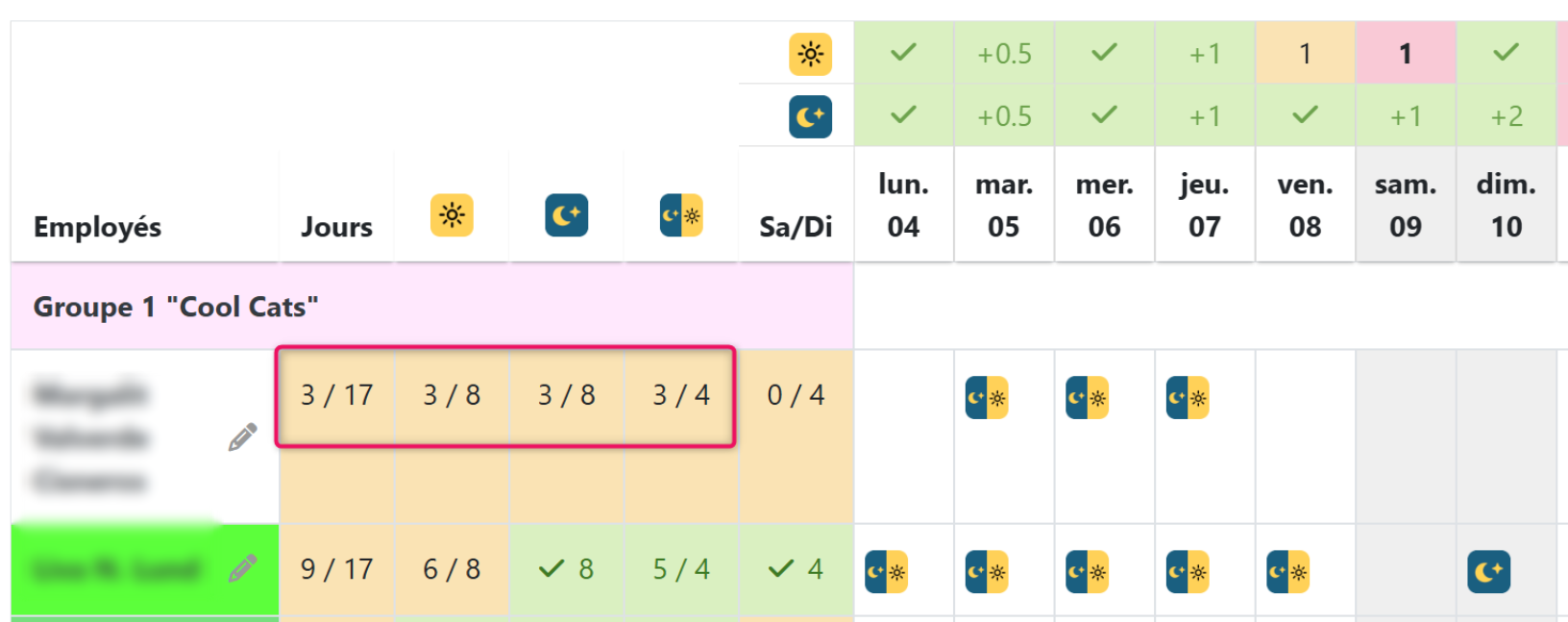
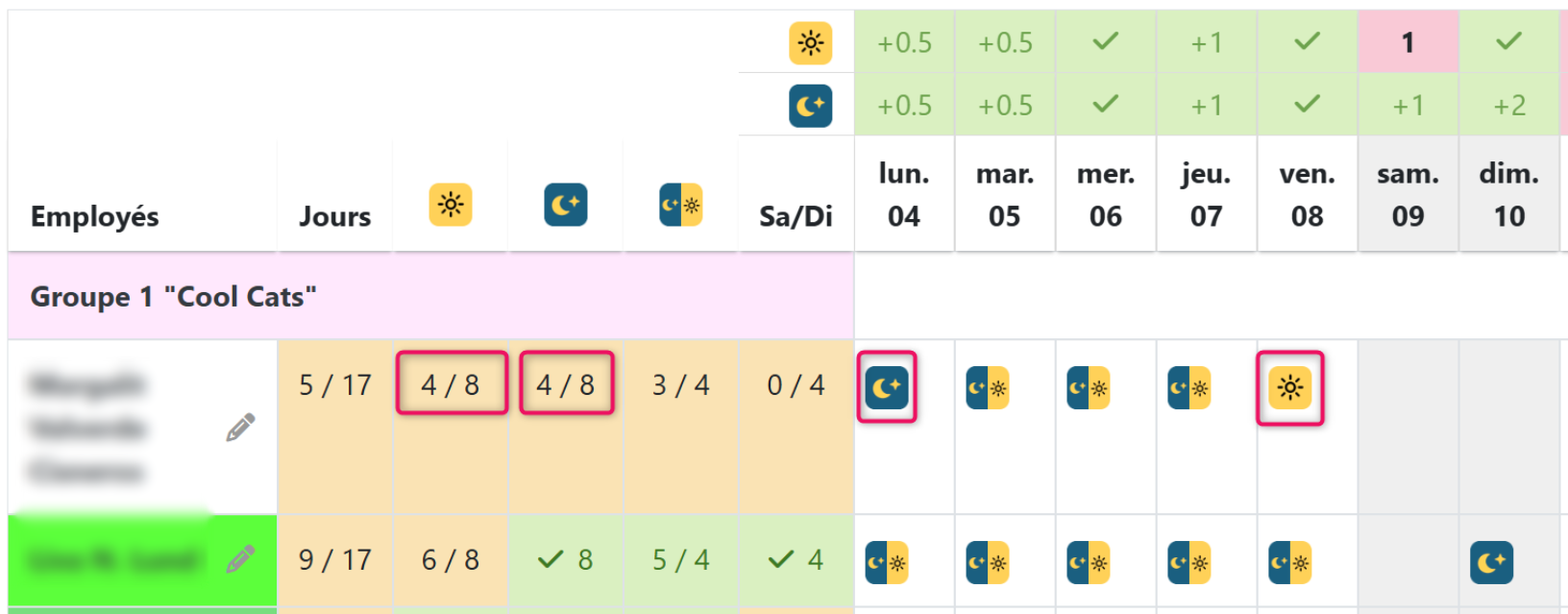
- Un employé indique qu'il est disponible de jour comme de nuit à une date précise (saisie d'une disponibilité 24 h).
- Il ne peut pas se voir attribuer un service de 24 h ce jour-là : le système ne lui attribue qu'un seul service (de jour ou de nuit). Cette saisie compte néanmoins comme une disponibilité de jour et comme une disponibilité de nuit.
- La vue comptabilise donc une disponibilité de jour, une disponibilité de nuit et une disponibilité 24 h.
- Dans l'exemple ci-dessous, le nombre de jours avec des disponibilités reste toutefois à 3.
Exemple 2 :
Si l'employé ajoute des disponibilités de jour ou de nuit, les valeurs correspondantes sont mises à jour et le nombre de jours avec des disponibilités augmente :
- Jours avec des disponibilités : désormais 5
- Jours avec une disponibilité de jour : 4
- Jours avec une disponibilité de nuit : 4
Exemple 3 :
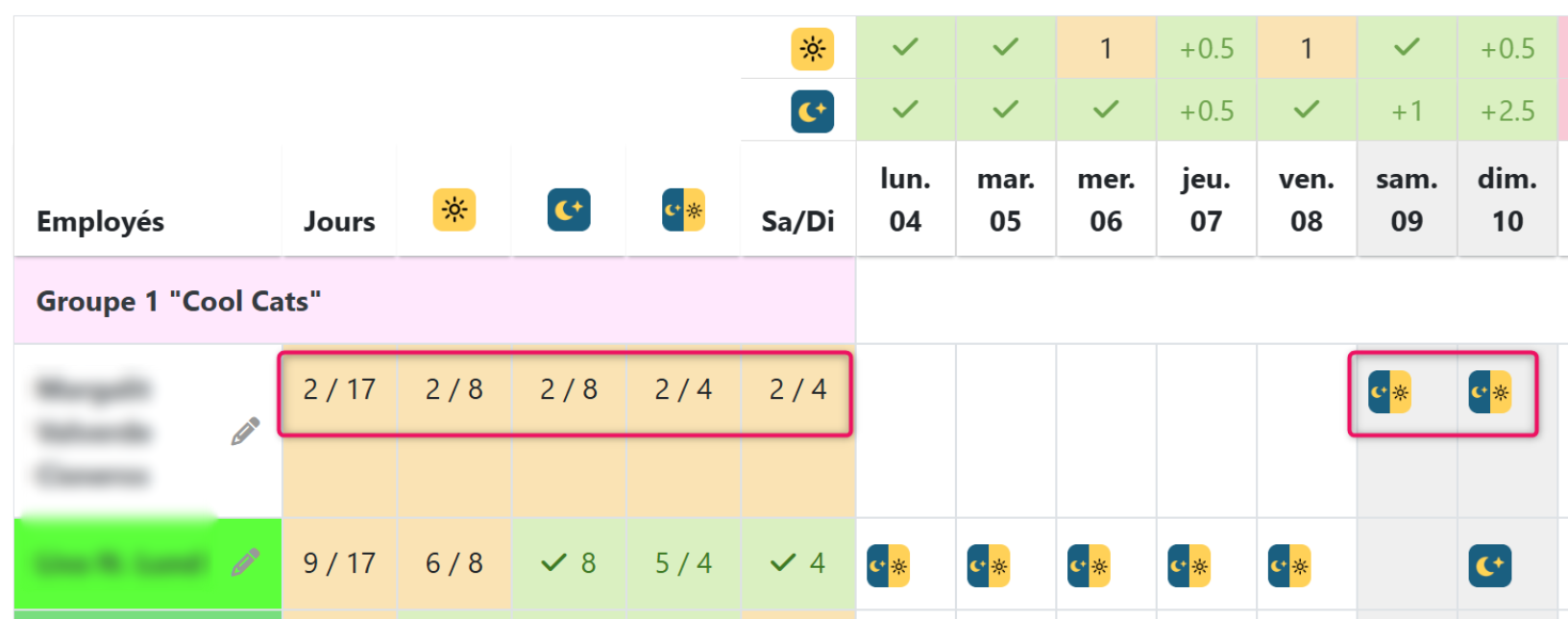
Pour les week-ends, le type de disponibilité n'a pas d'importance. Une disponibilité 24 h saisie un samedi ou un dimanche est prise en compte dans les cinq valeurs.
2.3. Calcul des types de disponibilités pour les besoins de l'équipe
Pour les besoins de l'équipe aussi, les disponibilités 24 h sont comptées au prorata.
Exemple :
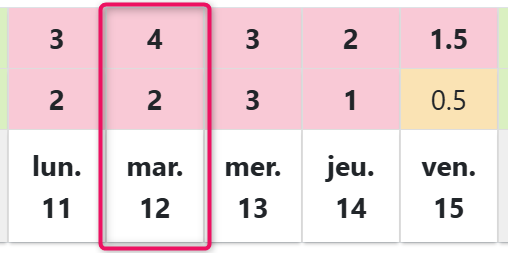
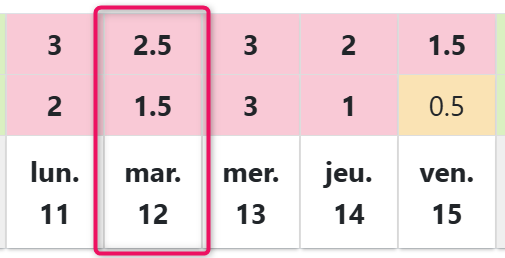
Le 12 janvier, il manque 4 disponibilités de jour et 2 disponibilités de nuit.
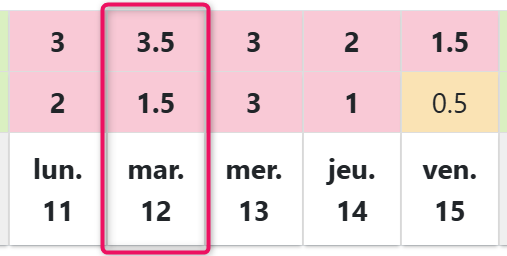
- L'employée 1 saisit une disponibilité 24 h.
- Il manque encore 3,5 disponibilités de jour et 1,5 disponibilité de nuit.
- L'employée 2 saisit une disponibilité de jour.
- Il manque encore 2,5 disponibilités de jour et 1,5 disponibilité de nuit.
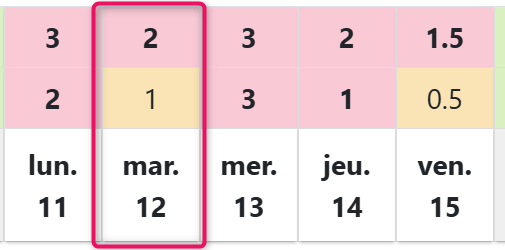
- L'employée 3 saisit elle aussi une disponibilité 24 h.
- Il manque encore 4 disponibilités de jour et 1 disponibilité de nuit. Des deux employées disponibles 24 h, l'une peut maintenant assurer le service de jour et l'autre le service de nuit.
ℹ️ Important
Si ce mode de calcul des disponibilités 24 h ne convient pas aux besoins de votre équipe, vous pouvez modifier la valeur du seuil sous « Paramètres → Paramètres de l'équipe → Système de disponibilité ».
2.3. Finaliser les disponibilités et calcul du plan de travail
Une fois que tous les besoins de l'équipe et les exigences personnelles de chaque employé sont au vert pour le plan de service choisi, la phase de saisie est terminée. Vous pouvez alors commencer la planification.
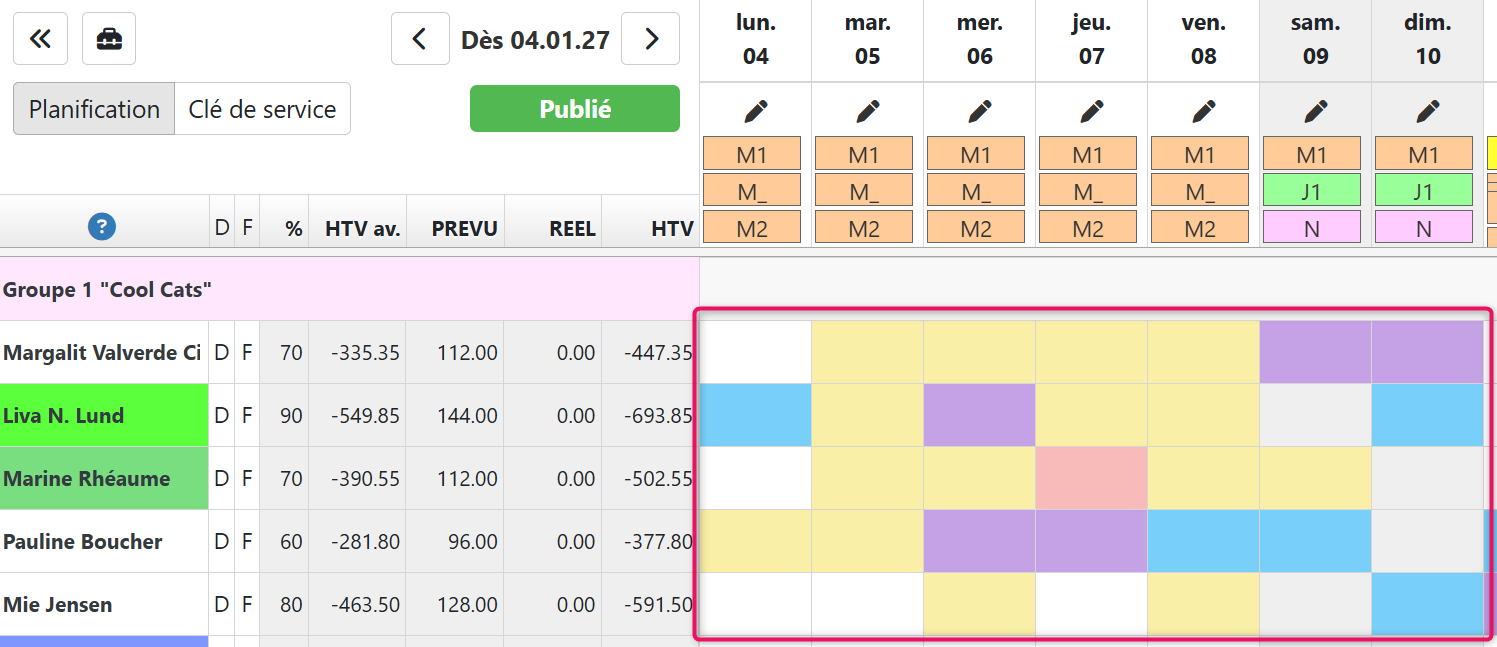
Avant de commencer, tu peux jeter un dernier coup d'œil au plan de travail. Les couleurs des disponibilités le rendent très coloré, mais il ne contient encore aucun service.
Planification → Horaires → Aperçu
ℹ️ Important
Dans l'aperçu du plan, les couleurs des disponibilités masquent les catégories du calendrier. Les absences planifiées restent toutefois visibles pour les employés dans l'application. Ils ne saisissent donc pas de disponibilités ces jours-là.
Tu peux maintenant planifier les services :
- Planification manuelle : fais glisser les services du modèle hebdomadaire vers le plan de travail.
- Planification automatique : quitte l'aperçu et clique sur « Calculer l'horaire ».
Pour en savoir plus sur le système de disponibilité, consulte l'article suivante :