Table des matières
- À quoi servent les disponibilités ?
- 1. Configuration
- 2. Configuration avec objectifs Jour/Nuit/24h/Week-end
À quoi servent les disponibilités ?
Avec la planification libre, tes collaborateurs indiquent les jours où ils sont disponibles pour travailler. Ces disponibilités peuvent ensuite être prises en compte lors de la création du planning.
En tant que planificateur, tu peux :
- définir les disponibilités attendues ;
- ouvrir une période pendant laquelle les collaborateurs saisissent leurs disponibilités ;
- suivre les disponibilités reçues ;
- identifier les jours pour lesquels des disponibilités manquent encore ;
- prévenir les collaborateurs des manques, grâce à des messages personnalisés ;
- compléter les disponibilités d’un collaborateur, en cas d'oubli.
Une fois la configuration terminée, consulte le tutoriel « Gérer les disponibilités » pour savoir comment ouvrir une phase de saisie, suivre les disponibilités reçues et les compléter si nécessaire.
1. Configuration
1.1 Définir les services de jour et de nuit
Planik doit savoir quels modèles de service correspondent aux services de jour et lesquels correspondent aux services de nuit.
Va dans :
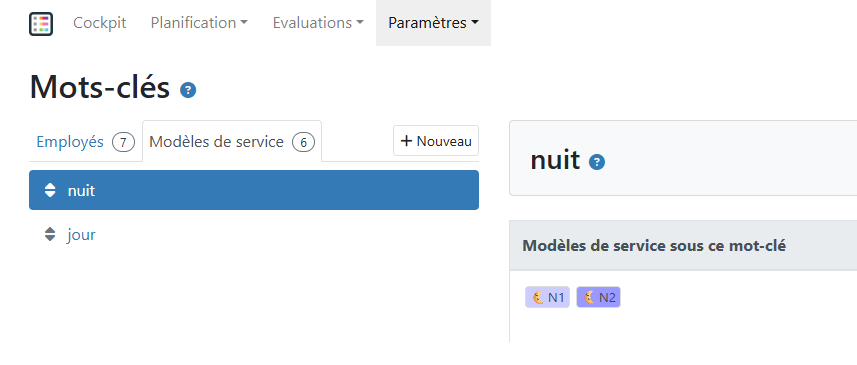
Paramètres → Mots-clés → Modèles de service
Sélectionne ensuite le mot-clé correspondant, créé par ton équipe Planik et associe-lui les modèles de service concernés :
- jour pour les modèles de service considérés comme des services de jour ;
- nuit pour les modèles de service considérés comme des services de nuit.
ℹ️ Important
Planik se base sur le mot-clé associé au modèle de service, et non sur son nom.
Un modèle de service peut donc s’appeler « Jour » mais être considéré comme un service de nuit s’il est associé au mot-clé nuit.

Cette association est bien utilisée pour déterminer quels services appartiennent aux plages Jour et Nuit dans le calcul des disponibilités.
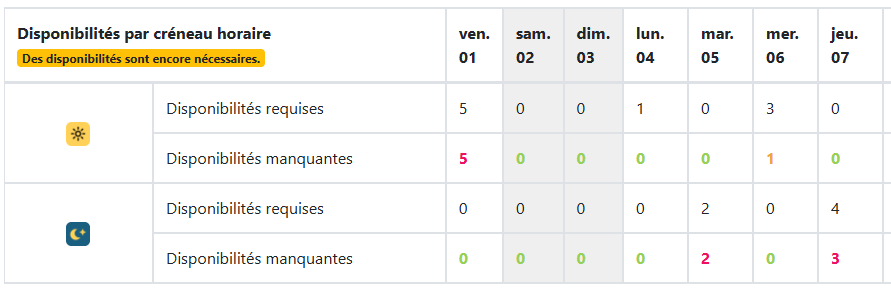
En plus des objectifs définis individuellement, Planik vérifie si l’ensemble des disponibilités reçues permet de couvrir les besoins de l’équipe.
1.2 Objectif journalier des souhaits de présence
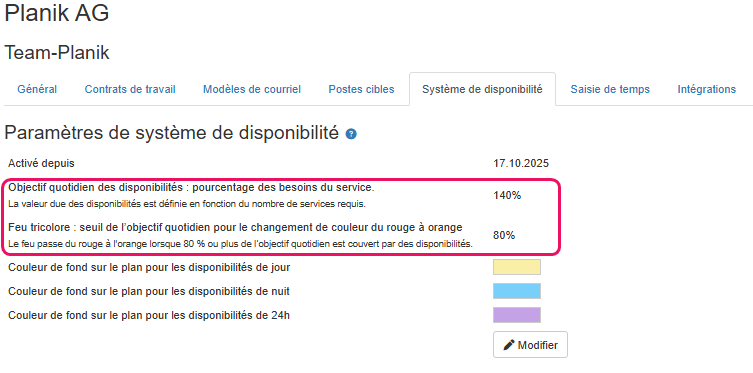
L’objectif journalier des souhaits de présence détermine combien de disponibilités sont attendues par rapport au besoin en services défini.
Va dans :
Paramètres → Paramètres d'équipe → Système de disponibilité → Paramètres
La valeur cible est calculée à partir du nombre de services dans le besoin en services.
Paramètre : 140 %
Cela signifie que plus de disponibilités que le besoin réel sont attendues, afin de disposer d’une marge de manœuvre suffisante pour le calcul ultérieur du planning.
1.3 Feu de signalisation – seuil de changement de couleur
Le système de feu de signalisation indique dans quelle mesure une journée est couverte par les souhaits de présence.
Le changement de couleur se produit lorsqu’un certain pourcentage de l’objectif journalier est atteint.
Seuil : 80 %
Cela signifie :
Lorsque 80 % ou plus de l’objectif journalier sont couverts par les souhaits de présence,
l’affichage passe du rouge à l’orange.
Cela permet aux planificateurs d’identifier rapidement les journées déjà suffisamment couvertes et celles pour lesquelles des disponibilités manquent encore.
1.4 Couleurs de fond des disponibilités
Dans la vue de planification, les différents types de disponibilités sont distingués par des couleurs de fond, afin de faciliter la lecture.
Disponibilité de jour : couleur de fond spécifique, dans ce cas jaune.
Disponibilité de nuit : couleur de fond spécifique, dans ce cas bleu.
Disponibilité 24 h (jour et nuit) : couleur de fond spécifique, dans ce cas violet.
Cette représentation visuelle permet de repérer rapidement les disponibilités de jour, de nuit et 24h dans la planification.

2. Configuration avec objectifs Jour/Nuit/24h/Week-end
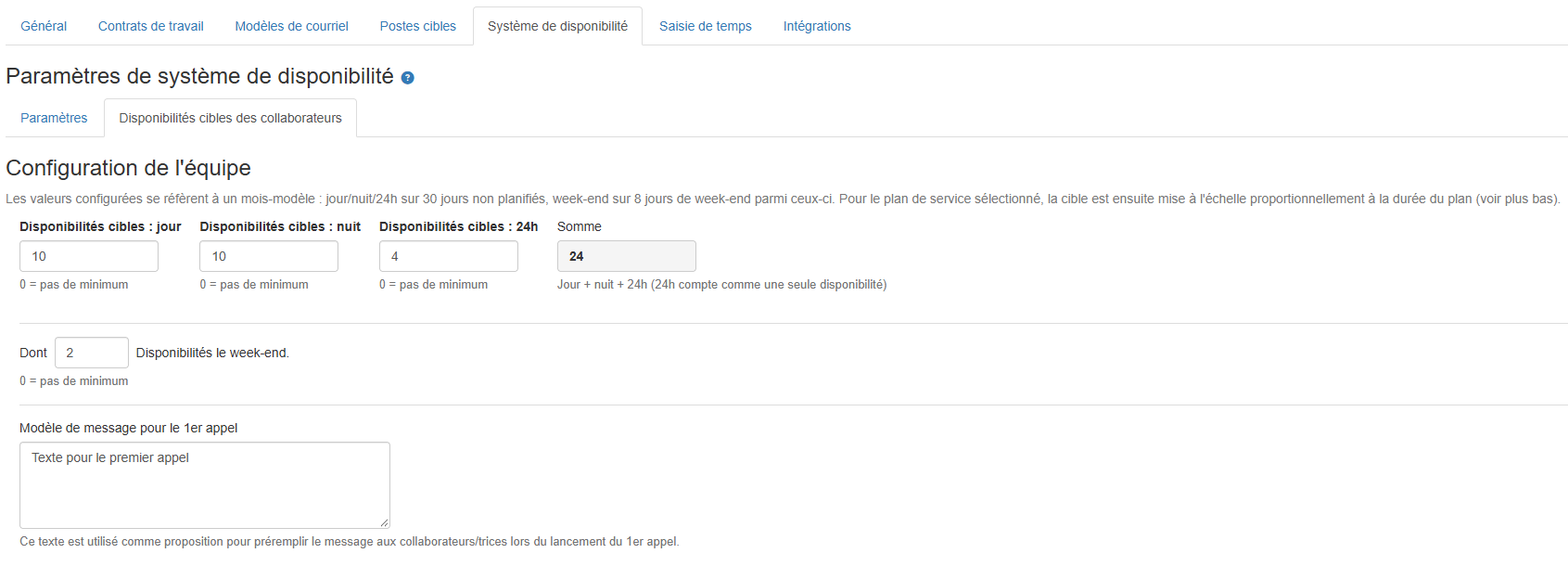
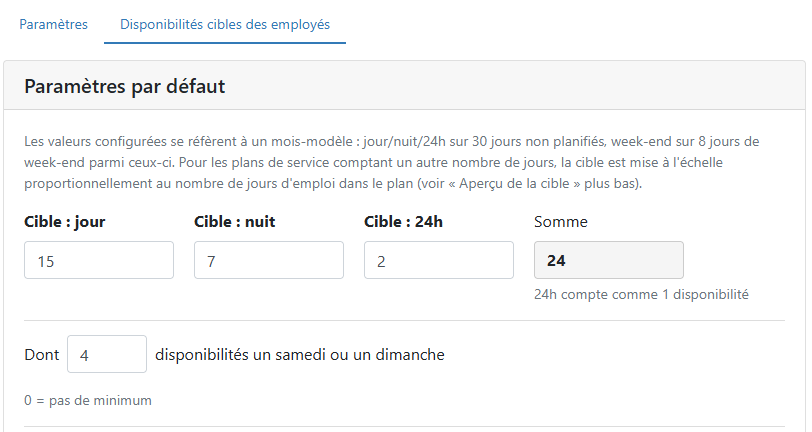
Avec cette configuration, tu peux définir séparément le nombre de disponibilités Jour, Nuit et 24h attendu pour chaque membre de l’équipe, ainsi qu’un objectif pour les disponibilités pendant le week-end.
Les valeurs définies pour l’équipe s’appliquent par défaut à tout le monde. Si nécessaire, tu peux ensuite les adapter individuellement.
2.1 Configurer les objectifs de l’équipe
Dans les Paramètres du système de disponibilité, ouvre l’onglet Disponibilités cibles.
Paramètres → Paramètres d'équipe → Système de disponibilité → Disponibilités cibles des employés
Tu peux définir quatre objectifs pour ton équipe :
- ☀️ Jour : nombre minimum de disponibilités de jour attendues.
- ⏾ Nuit : nombre minimum de disponibilités de nuit attendues.
- ☀️ /⏾ 24h : nombre minimum de disponibilités 24h attendues.
- Week-end : nombre minimum de disponibilités qui doivent tomber pendant un week-end.
Planik affiche également automatiquement la somme des disponibilités attendues. Elle correspond aux objectifs Jour + Nuit + 24h. Une disponibilité 24h compte comme une seule disponibilité dans cette somme.
Une valeur de 0 signifie qu’aucun minimum n’est demandé pour cette catégorie.
2.2 Comprendre les objectifs Jour, Nuit, 24h et Week-end
2.2.1 Jour et Nuit
Une disponibilité Jour indique que la collaborateur.trice est disponible pour un service de jour.
Une disponibilité Nuit indique qu’elle est disponible pour un service de nuit.
Les services considérés comme Jour ou Nuit dépendent des mots-clés définis sur les modèles de service, comme expliqué au chapitre 1.1.
2.2.2 24h
Une disponibilité 24h signifie que la collaborateur.trice est disponible soit pour un service de jour, soit pour un service de nuit à cette date.
Elle ne signifie pas que le.a collaborateur.trice travaillera pendant 24 heures.
Lorsque Jour et Nuit sont sélectionnés pour une même date,
Planik comptabilise : 1 disponibilité 24h
et non : 1 disponibilité Jour + 1 disponibilité Nuit.
Un seul service sera ensuite attribué, dans le respect des règles de planification et des temps de repos.
2.2.3 Week-end
Le week-end n’est pas un type de disponibilité supplémentaire.
Cet objectif indique combien des disponibilités Jour, Nuit ou 24h doivent tomber pendant un week-end.
Exemple :
Un.e collaborateur.trice indique une disponibilité Jour le samedi.
Planik comptabilise :
+1 Jour
+1 Week-end
Une seule disponibilité contribue donc ici à deux objectifs.
Les jours fériés ne sont pas pris en compte dans le calcul du nombre minimum de week-ends.
2.3 Adaptation automatique des objectifs
Les valeurs configurées pour l’équipe servent de référence.
Planik adapte automatiquement les objectifs à la durée du plan sélectionné et tient compte des jours déjà bloqués pour chaque collaborateur.trice, par exemple en raison d’une absence déjà planifiée.
ℹ️ BON À SAVOIR
Les objectifs affichés individuellement peuvent donc être différents des valeurs définies dans la configuration de l’équipe.
Tu n’as pas besoin de les recalculer manuellement.
2.4 Adapter les objectifs individuellement
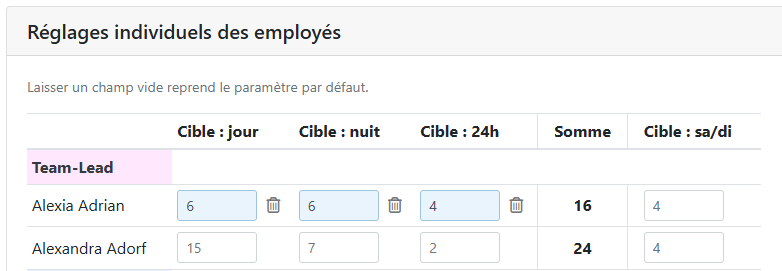
Les objectifs définis pour l’équipe s’appliquent par défaut à tout le monde.
Si nécessaire, tu peux définir des valeurs différentes pour un.e collaborateur.trice dans les réglages individuels.
Tu peux adapter uniquement les catégories nécessaires. Les autres continuent d’utiliser les valeurs définies pour l’équipe.
Exemple :
L’équipe a les objectifs suivants :
15 Jour · 7 Nuit · 2 × 24h · 4 Week-end
Pour un.e collaborateur.trice, tu peux par exemple définir un objectif individuel de 10 Jour.
Les objectifs Nuit, 24h et Week-end restent ceux définis pour l’équipe.
2.5 Préparer le message du premier appel
Tu peux préparer un message qui sera proposé automatiquement lors du lancement du premier appel.
Va dans :
Paramètres → Système de disponibilité → Disponibilités cibles
Saisis ton texte dans le champ Modèle de message pour le 1er appel.
Ce texte sert de modèle : tu pourras encore l’adapter au moment d’ouvrir la phase de saisie.
ℹ️ Bon à savoir
Ce modèle est disponible uniquement pour le premier appel. Lors du deuxième appel, le champ du message est vide et tu peux saisir un nouveau texte adapté aux disponibilités encore nécessaires.