TABLE DES MATIÈRES


1. Introduction à la gestion du temps

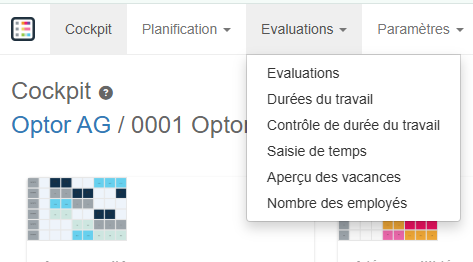
Sous Évaluations → Saisie du temps, vous accédez à la vue d’ensemble de la gestion du temps.


2. Vue d’ensemble de la saisie du temps

Présentation du nouveau tableau de bord de suivi du temps :
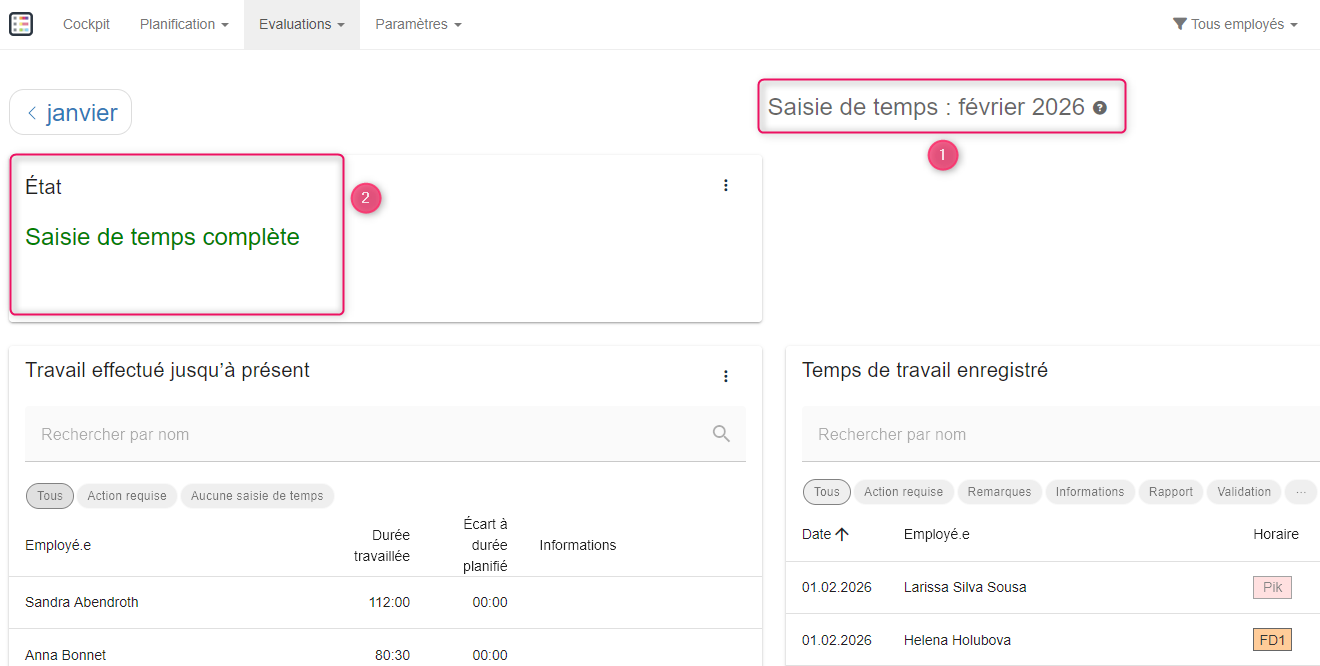
 

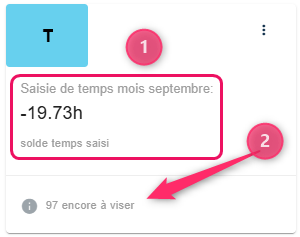
  1. Lors de l’ouverture de la saisie du temps, vous arrivez sur le mois en cours (visible sur le tableau de bord (1)).
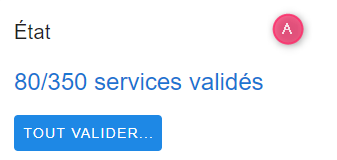
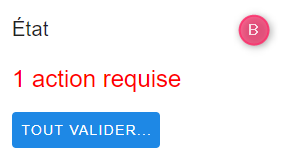
  2. Dans la tuile « Etat»(2), vous voyez si la saisie du temps peut être visée ou si une action est encore nécessaire.


Les statuts suivants peuvent apparaître :

(A) Saisie de temps complète (vert) – tout valider

(B) Conflit (rouge);

(C) Saisie de temps complète (vert) – sans autre bouton.


En cliquant sur « TOUT VALIDER...», vous ouvrez le détail de la tuile. Les statuts suivants peuvent s’y trouver :
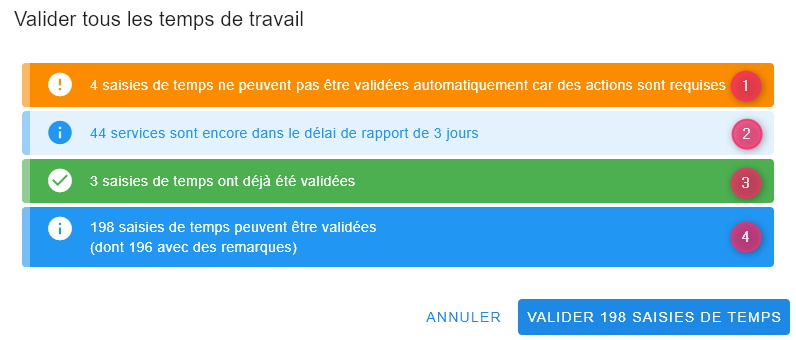


(1) Les saisies de temps ont déjà été approuvées

        → Cela signifie que le temps de travail a été visé et apparaît sur le tableau de bord avec une double coche.

(2) Les saisies du temps sont prêtes à être approuvées

        → Elles ne contreviennent pas à la configuration de la gestion du temps.

        → Elles peuvent être visées en un seul clic.

(3) Les saisies de temps contreviennent à la configuration de la gestion du temps

        → Elles doivent être adaptées manuellement avant de pouvoir être visées.
        → Voir étapes 4 et 4, ci-dessous.


Bouton « Valider tous les temps saisis »
→ Toutes les saisies du temps (mois entier, jusqu'à trois jours en arrière, afin de laisser le temps aux collaborateurs de déclarer leurs temps), à l’exception de celles avec le statut Action requise (orange, (3)), sont visées en un seul clic.


Bouton « Annuler »
→ La fenêtre se ferme, le statut reste inchangé, aucune saisie n’est validée.


Ce qui apparaît sous Action requise ou Information est défini au préalable individuellement avec le client
→ voir aussi le chapitre 5.2 Valeurs de tolérance, dans le chapitre sur la configuration de la gestion du temps, ci-dessous.


(4)  Afin de contrôler le temps de travail saisi (par exemple en cas de problème) pour le modifier ou le viser, les collaborateurs peuvent être recherchés via le filtre de recherche (à gauche),

(5)  ou via la fonction de filtre à droite sous Action requise, puis traités.
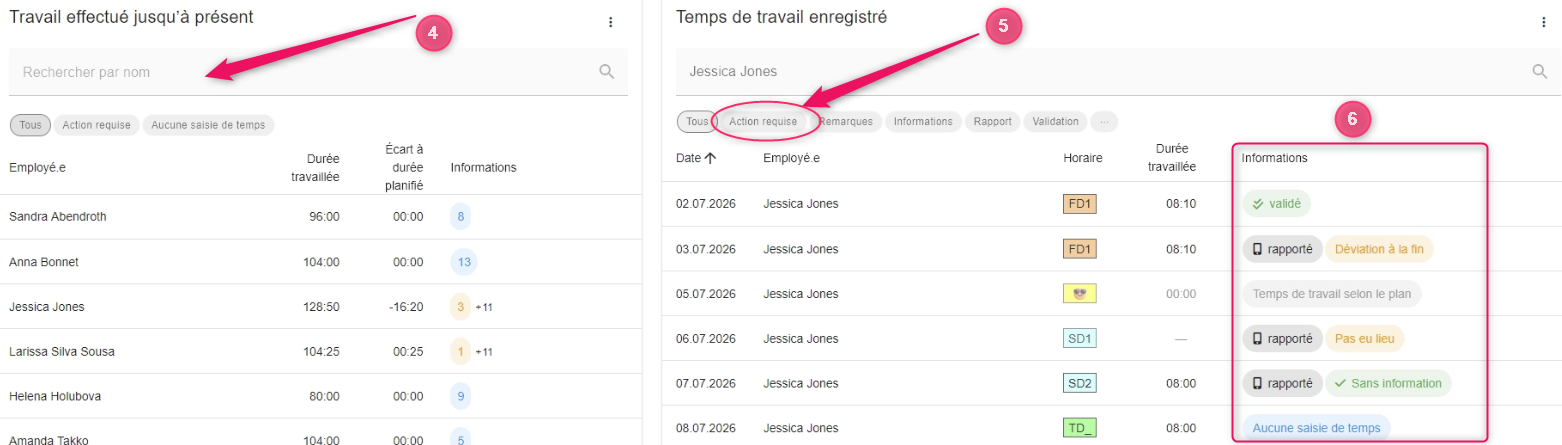
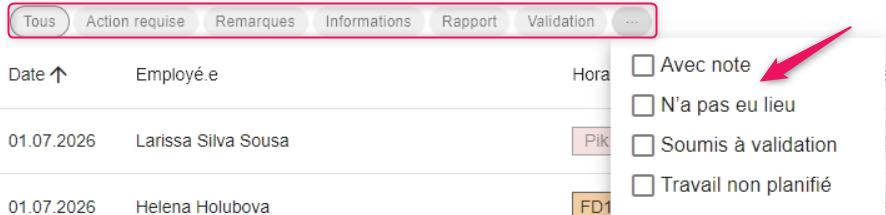
La fonction de filtre est disponible pour tous les messages et permet ainsi de retrouver plus facilement les différentes saisies de temps.
(6)  Dans la colonne « Messages », l’indication basée sur la configuration de la saisie du temps est visible en un coup d’œil.
Vous trouverez de plus amples informations à ce sujet dans le chapitre: Catalogue des messages de la saisie du temps.


3. Vue de la saisie du temps par collaborateur·rice

En cliquant sur le nom du collaborateur.rice, dans la partie Temps de travail enregistré, la fenêtre de saisie du temps s’ouvre.
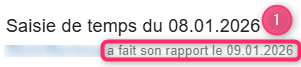
On y voit le temps rapporté par le/la collaborateur·rice.

Dans le cas où la saisie a été faite via l’application, une indication apparaît à côté du nom (1).


Dans cette vue d’ensemble ci-dessous, la personne en charge de la planification, respectivement le/la RH, a la possibilité de décider si le temps de travail doit être approuvé ou ajusté. 
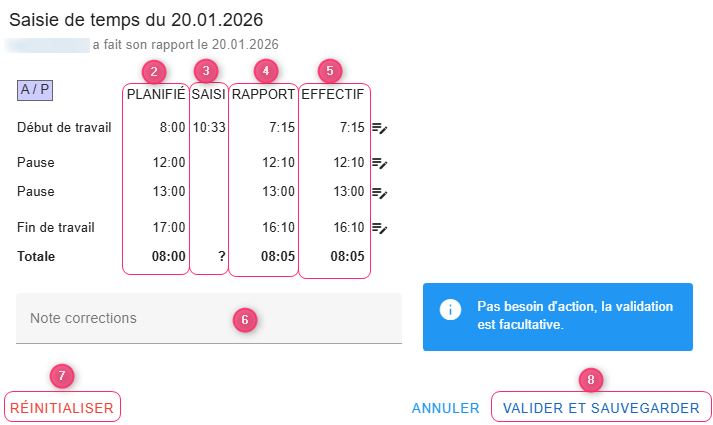
Explication des colonnes

(2)  « PLANIFIÉ» = temps de travail prévu par le planificateur

(3) « SAISI» = saisie du temps via terminal (uniquement pour les utilisateurs de terminaux)

(4)  « RAPPORT» = saisie du temps via l’application (uniquement pour les utilisateurs de l’app)

(5)  « EFFECTIF» = temps de travail complété automatiquement grâce aux trois colonnes précédentes, ou ajusté par le planificateur.


L'ordre de priorité entre les différentes méthodes de saisie de temps est la suivante:
Effectif = Planifié < Saisi < Rapport < correction du planificateur


(6)  Note concernant les corrections faites par les planificateurs :
Pour une meilleure traçabilité, nous recommandons d’ajouter une note lors d’une correction. Les collaborateurs pourront en effet voir cette note et mieux comprendre un refus ou une correction.
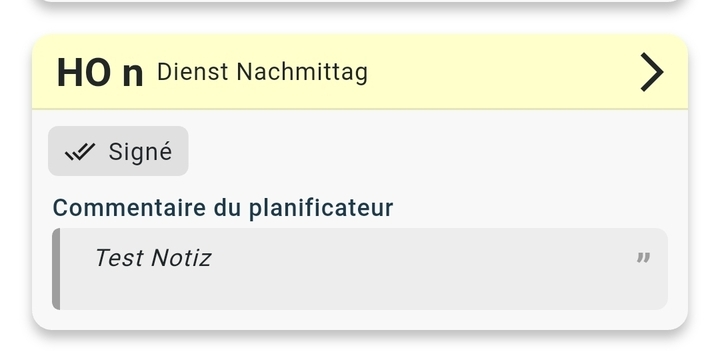

Les collaborateurs pourront voir la note du planificateur, directement depuis l'application.


Si le temps n’est pas approuvé, la personne en charge de la planification doit adapter la saisie du temps dans la colonne «EFFECTIF » (5) ou, le cas échéant, la RÉINITIALISER (7). La réinitialisation supprimera les entrées faites via l'application et fera apparaitre tous les évènements créés via le terminal.


À noter : les corrections du temps de travail peuvent être saisies soit

  • uniquement sous forme de nombre (sans « : »),

  • soit avec « : ».
    Merci de ne pas utiliser de point (« . ») ou autre signe.

En cliquant sur VALIDER ET SAUVEGARDER (8), le temps de travail rapporté, saisi ou ajusté est visé.


À partir de ce moment, la saisie du temps de travail est verrouillée pour les collaborateurs. Aucune modification ne peut plus être effectuée de leur côté.
Si des collaborateurs souhaitent une modification ultérieure, celle-ci doit être effectuée par la personne en charge de la planification. Pour les planificateurs, la règle suivante s’applique : À partir de ce moment, les services planifiés sur le plan, ne peuvent plus être modifiés non plus.
Pour effectuer des modifications, le temps de travail visé doit d’abord être réinitialisé (voir point (7)).

4. Catalogue des « messages » de la saisie du temps


Ce chapitre explique aux planificateurs les différents types de messages qu'ils pourraient rencontrer et comment les traiter.


En principe, le temps de travail est :

  • soit rapporté par les collaborateurs via l’application,

  • soit saisi via le terminal.

Le comportement du rapport du temps via l’application Planik Mobile App diffère de celui de la saisie via le terminal.
Les personnes en charge de la planification procèdent comme suit pour traiter les « problèmes » ou « informations »


Les messages générés par des règles d'entreprise telles que: "tout dépassement d'horaire supérieur à 15 minutes doit être validé par la.e responsable" sont décrits dans le chapitre Configuration de la gestion du temps.


4.1 Messages généraux (non liés à un type de saisie)

a. Status "Validé"


La saisie du temps a été visée par le/la planificateur.rice.
Pour effectuer des modifications ultérieures, la saisie du temps doit être réinitialisée (1).

Lors d'une réinitialisation, les saisies effectuées via le terminal apparaissent/restent dans la colonne SAISI (2) et les valeurs entrées via l'application (colonne RAPPORT (3) ) disparaissent et sont perdues. Il ne sera pas possible de les récupérer. C'est pourquoi nous vous conseillons de prendre un Imprime écran du carreau avant de cliquer sur le bouton de réinitialisation.


b. Status "Aucune saisie de temps"


1ère option : VALIDER ET SAUVEGARDER (1)
→ Le temps de travail est repris conformément au service (PLANIFIÉ (2) ).


2ème option :
Demander aux collaborateurs de rapporter le temps ultérieurement (3)
        → possible uniquement via l’application Planik Mobile App.


c. Status "En attente du rapport"


Ce statut concerne soit le jour même, soit les deux jours précédents.


Ces informations sont fournies à titre indicatif uniquement. Veuillez noter que cette saisie de temps ne peut être approuvée que manuellement et non via la fonction « Tout valider...».


d. Status "Horaires qui se chevauchent"


Deux services avec le mode de calcul « Calculé » sont utilisés (ici "A n/P a" et "KT/RC").
Il n’est pas possible de saisir le temps de travail dans deux services planifiés en parallèle et cela s’applique aussi bien aux utilisateurs de l’application qu’aux utilisateurs de terminaux. 

Ici, la personne a déclaré travailler à deux postes en parallèle, de 10h à 12h.

Les personnes en charge de la planification doivent adapter les temps de travail des deux services dans le planning.


e. Status "Temps de travail selon le plan"


Service avec un temps de travail fixe enregistré :
→ ne peut pas être modifié dans la saisie du temps,
→ sert uniquement à titre d’information.


Exemples de cas:
Une maladie qui dure plus de 3 jours (maladie inférieure à 3 jours doit être traité différemment en l'associant à un service), une absence de type compensation ou un service de type informatif tel que le jour de Support.


Les messages suivants dépendent de la configuration du suivi du temps et leur couleur et leur action peuvent varier selon les paramètres du client.

Ces messages s'affichent également dans la vignette d'état – voir : Stratégies de configuration.


Message orange : Action requise/Problème

Message bleu : Notification


f. Status "Déviation au début"


g. Status "Déviation à la fin"


4.2 Messages liés à la saisie de temps via l'application Planik Mobile


a. Rapporté – OK

Aucune action requise, la validation est facultative.
Si le temps n’est pas visé individuellement, la validation peut s’effectuer via la tuile de statut : Tout valider...


b. Rapporté – Pause manquante "Auto-ajout pause"

Si cela est défini dans la configuration du temps de travail, les collaborateurs doivent obligatoirement ajouter une note lorsqu’ils ne prennent pas de pause.
Si cela est accepté → VALIDER ET SAUVEGARDER.
Dans le cas contraire, compléter la pause via la colonne EFFECTIF.

Lors de la saisie, veiller à ce que la valeur soit saisie soit :

  • avec « : »,

  • soit uniquement sous forme de nombre.

Si la pause est supprimée, le champ doit être entièrement vide.


c. Rapporté – Écart important du temps de travail


  • Peut par exemple apparaître sous Action requise si le client l’a souhaité.

  • Cas d’usage : les planificateurs souhaitent avoir une vue d’ensemble des heures supplémentaires et/ou manquantes.

Si, dans la configuration du temps de travail, il a été défini que ces messages apparaissent sous Information, il n’y a aucune action requise.


d. Rapporté – N’a "pas eu lieu"


Avant de VALIDER ET SAUVEGARDER, il est nécessaire de :

  • contrôler la note du collaborateur,

  • saisir ultérieurement un service d’absence (par ex. maladie) via le planning.

Principe sous-jacent :
le service planifié reste visible pour le suivi avec un temps de travail de 00:00.
Le service d’absence est enregistré avec un temps de travail afin que le collaborateur obtienne ses heures.


e. État du planning non publié

Avant de viser, le planning doit être publié à nouveau.


f. Saisi comme travail non planifié 

Uniquement pertinent pour les utilisateurs de l’application :
le service, y compris le temps de travail, a été saisi comme travail non planifié.

Plus d’informations sur le travail non planifié : Planik Mobile App.


4.3 Messages liés à la saisie de temps via le Terminal

a. Status "OK"

L'horaire n'a pas encore été visé par le planificateur, mais ne présente aucune erreur. 

La déclaration correspond bien à l'horaire planifié et respecte les règles d'entreprise sur les heures supplémentaires et les pauses. 

La personne responsable peut valider cet horaire en même temps que tous les autres en cliquant sur "Tout Valider...".


b. Status "Pointage manquant"

La saisie du temps via terminal nécessite un nombre pair de pointages.
Un nombre de pointages impair, ainsi que des temps de travail fortement divergents de ceux planifiés entraînent des messages d’erreur qui doivent être corrigés manuellement par les personnes en charge de la planification.


c. Pointage sans service assigné

Ce message d’erreur apparaît lorsqu’un collaborateur :

1. n’a pas de service prévu pour ce jour-là:
Les personnes en charge de la planification doivent ensuite planifier un service dans le planning.
Une fois le service créé, le pointage peut être attribué et visé.

2. La saisie de temps par le terminal n'a pas été interprété comme faisant parti d'un service existant, comme dans l'exemple ci-dessous:

Ici, le service assigné devait commencer à 9h pour s'achever à 12h.

Le collaborateur a timbré à 12h51 et 16h22, sans qu'un modification de l'horaire de service ait été faite par la personne en charge de la planification, au préalable. 

  Dans ce cas, le.s planificateur.rice doit modifier les horaires du service (ici COSA), et REINITIALISER l'horaire, afin de faire apparaitre les timbrages correspondants.


5. Configuration de la gestion du temps

5.1 Vue d’ensemble

5.1.1 Général

Le premier onglet, "Général", indique quelle version du suivi du temps est active et depuis quelle date.

Ici, par exemple, cette équipe a la possibilité de badger sur un terminal, mais peut également utiliser l'application mobile, pour déclarer ses horaires.


Si vous souhaitez autoriser vos effectifs à utiliser des modèles de services en tant que Travail non planifié, il faut commencer par activer cette option:


5.1.2 Modèles de services

Les personnes en charge de la planification ont la possibilité de définir les services pour le travail non planifié :
via Paramètres – Paramètres d’équipe – Saisie de temps – Modèles de services – Modifier (en bas à gauche, sous la liste).


Important :
Le service doit être configuré avec le mode de calcul « Calculé ».
Pour les services avec le mode de calcul « Fixe », aucun temps de travail ne peut être saisi, ni via l’application ni via le terminal.

Pour les utilisateurs de l’application, il est également important que les services souhaités soient activés dans la deuxième colonne « Les temps de travail de l'employé est modifiable ».

De plus, les services avec le mode de calcul « Calculé » sont différenciés selon s'ils peuvent être utilisés comme travail non planifié par l'employé ou non.


Voir l’exemple suivant :


Les services avec le mode de calcul « selon durée de travail prévue » concernent en règle générale des absences.
Ceux-ci ne peuvent volontairement pas être modifiés ou sélectionnés comme travail non planifié par les collaborateurs.


5.1.3 Rapport - Valeurs de tolérance

La configuration de la gestion du temps permet de définir à l’avance, le comportement du temps de travail.
Cette configuration est effectuée via le support Planik ou initialement par la direction de projet Planik, après définition avec le client.


La vue d’ensemble est accessible via :
Paramètres – Paramètres d’équipe – Saisie de temps – Rapport

Ces modalités sont définies individuellement avec le client au préalable et configurées en conséquence. Elles précisent la structure et l'interprétation des heures de travail. 

La configuration initiale est prise en charge par l'équipe de gestion de projet Planik, puis par le support Planik.


Quelles possibilités existe-t-il pour la configuration du temps de travail ?


La configuration peut être définie aux niveaux suivants :

  • Organisation

  • Équipe

  • Modèles de services – (via mot-clé)

  • Collaborateurs – (via mot-clé) 


De plus, nous offrons la possibilité, si souhaité, de signaler les pauses conformément à la législation du travail

Le client décide alors s'il convient de signaler ou non toute infraction à la réglementation relative aux pauses (il pourra alors facilement le voir dans Evaluation - Saisie de temps).


Note/Commentaire des employés vs. des planificateurs : 

La configuration permet d'exiger, qu'à partir d'une date précise, les employés devront indiquer le motif de leurs heures supplémentaires dans une note ; à défaut, le temps déclaré ne pourra pas être enregistré. Le client détermine ici si cette note est obligatoire ou non. 

Important : cette note est réservée aux utilisateurs de l’application mobile. Pour les utilisateurs de terminal, l’horodatage apparaîtra dans Planik Web sous « Avis » ou « Problème », selon la configuration.


5.2 Ajustement automatique de l’heure de travail

Il est possible de définir la gestion du temps de travail en début et/ou en fin de service. 

Les différentes configurations possibles sont illustrées ci-dessous.


Avec le temps d’arrondi, le début et/ou la fin du travail sont ajustés (« accrochés ») à l’heure souhaitée.
Deux stratégies existent :

  • magnétique (avant et après le service),

  • unilatérale (avant ou après le service).

Par défaut, dans tous les cas, les temps à partir de 10 minutes (seuil de tolérance Planik) sont pris en compte.
Cela signifie que des temps d’arrondi à partir de 5 minutes ne sont pas possibles.

  • Début du travail le plus tôt avant le début du service et fin après la fin du service : 5 minutes (définition client).

  • Tolérance client : 5 minutes, automatiquement ajustée à la tolérance Planik de 10 minutes.


La configuration peut également être définie de sorte que les collaborateurs doivent saisir une justification dans la note à partir d’un certain seuil d’heures supplémentaires.
Dans le cas contraire, le temps ne peut pas être rapporté.


Important :
La note est disponible uniquement pour les utilisateurs de l’application.
Pour les utilisateurs de terminaux, le pointage apparaît, selon la configuration, sous Information ou Problème (messages bleu ou orange dans la page de Saisie de temps).


La manière dont les messages sont filtrés est expliquée au début de ce tutoriel : 2. Vue d’ensemble de la saisie du temps.


5.2.1 Heures travaillées variables

Sauf accord contraire, Planik utilise la stratégie suivante par défaut : Gleitzeit (HTV/Flextime)

Cela signifie qu'aucune correction automatique n'est effectuée et qu'aucun message n'est généré au niveau de la Saisie de temps. Il est cependant possible de visualiser cet écart comme une Information ou Problème sur la page Saisie de temps (après configuration par Planik), si le temps déclarer s'éloigne trop de l'horaire planifié. Cela se fera alors sans ajustement automatique de l'horaire.


5.2.3 Ajustement magnétique

Avec le temps d’ajustement automatique, le début et/ou la fin du service sont ajustés à l’heure souhaitée. On distingue deux stratégies : magnétique autour du service, c’est-à-dire avant et après, ou unilatérale, c’est-à-dire avant ou après le service. 


Exemple :
Début de travail le plus tôt autorisé avant le début du service et après la fin du service : 5 min.


La tolérance définie ici est de 10 minutes:

Si un collaborateur rapporte son temps, par exemple, 9 min 59 sec avant le début du service, son temps est automatiquement ajusté au début du service, planifié.

Il se passe la même chose si le collaborateur arrive jusqu'à 9 min 59 sec trop tard : son temps est alors automatiquement ajusté au début du service planifié.

En cas de badgeage 15 minutes avant ou après le temps planifié, le temps exact sera celui prit en compte pour la saisie de temps.


5.2.4 Ajustement unilatéral

Stratégie d'ajustement avant le début du service et/ou après sa fin : unilatérale. 

Les durées de 10 minutes ou plus sont prises en compte. Il est possible de demander une tolérance plus importante en contactant le support Planik.

Exemple 

Un service commence à 8 h 00. 

Un collaborateur signale son arrivée à 7 h 45, soit 15 minutes avant le début de son poste. Une tolérance de 10 minutes est prise en compte et l’heure de début est automatiquement ajusté à 7 h 50. 

Si le collaborateur arrive à 8 h 15, l’heure de début n’est pas modifiée.


5.2.5 Ajustement asymétrique

Cette stratégie d'ajustement permet de ne pas prendre en compte le temps effectué en dehors de la plage du service planifié.

Afin de garder une certaine équité envers le collaborateur, une tolérance minimale de 10 minutes est défini sur le temps du service.

Exemple : La prise de poste est à 8h00. 

Un collaborateur signale son arrivée à 7h45, soit 15 minutes avant le début de son poste. Son temps est ajusté à l'heure de début planifié.

S'il arrive à 8h9min59sec, son heure d'arrivée sera ajustée au temps de début planifié, qui est donc 8h00.

En revanche, s'il arrive après 8h10, son temps ne sera pas modifié.