
INHALTSVERZEICHNIS
1. Eintragungsphasen
Sobald die Grundeinstellungen der freien Dienstplanung hinterlegt sind, kannst du einen Dienstplan freischalten. Danach können die Mitarbeitenden ihre Verfügbarkeiten eintragen.
1.2. Dienstplan freischalten
Es kann jeweils nur ein Dienstplan gleichzeitig für die freie Dienstplanung freigeschaltet sein, allerdings kann es sich dabei um einen Dienstplan handeln, der länger als ein voller Monat ist.
Planung → Dienstpläne → Freie Dienstplanung
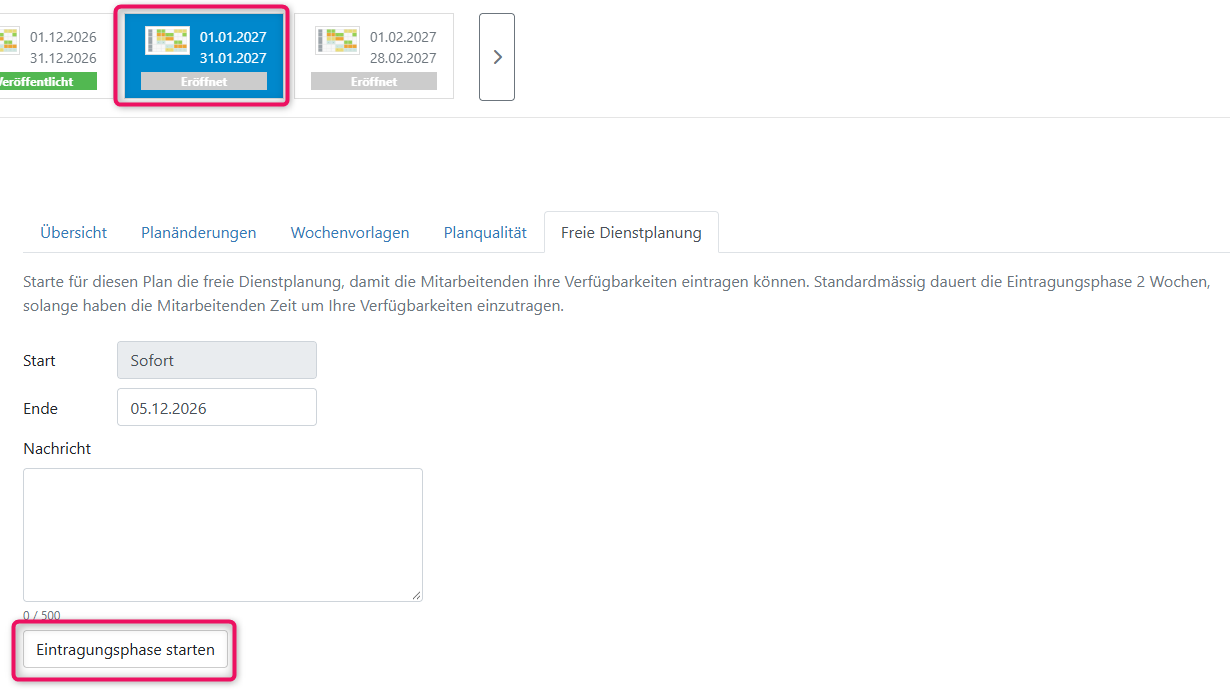
Wähle in der Chronologie den gewünschten Dienstplan aus und öffne den letzten Reiter „Freie Dienstplanung“.
Mit einem Klick auf „Eintragungsphase starten“ öffnest du die erste Eintragungsphase. Alle Mitarbeitenden erhalten eine Benachrichtigung und können ab sofort ihre Verfügbarkeiten eintragen.
Gleichzeitig wird der Dienstplan veröffentlicht. So sehen die Mitarbeitenden, welche Dienste bereits eingeplant sind, und müssen für diese Tage keine Verfügbarkeiten mehr eintragen.
1.2.1. Datum wählen und Nachricht eingeben
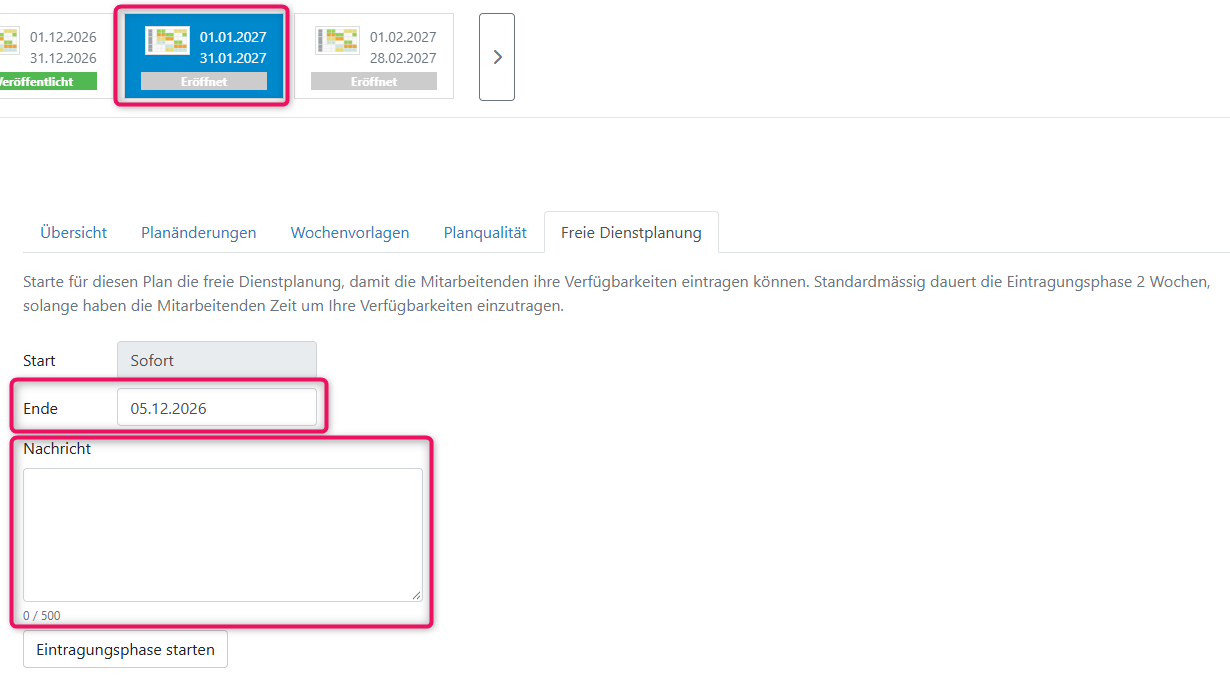
Die Eintragungsphase beginnt immer sofort, sobald du sie startest. Du legst aber fest, wie lange die erste Phase dauert. Planik schlägt standardmässig 2 Wochen vor. Du kannst das Enddatum aber frei anpassen.
Wenn du die Eintragungsphase startest, kannst du den Mitarbeitenden eine Nachricht mitschicken. Sie sehen diese als Benachrichtigung und zusätzlich direkt in der App.
ℹ️ Wichtig
Das hier gewählte Enddatum betrifft ausschliesslich die erste Eintragungsphase. Wenn du die zweite Phase startest, kannst du wieder ein eigenes Enddatum bestimmen. Unabhängig davon kannst du jede Eintragungsphase jederzeit vorzeitig beenden.

Die Nachricht wird nur für die aktuelle Eintragungsphase verschickt und nicht als Vorlage für künftige Phasen gespeichert. Du kannst sie jedoch jederzeit anpassen und den Mitarbeitenden so oft wie nötig erneut schicken.
1.3. Kontrolle der Verfügbarkeiten
Nach dem Ende der ersten Eintragungsphase kannst du die Verfügbarkeiten der Mitarbeitenden kontrollieren. So entscheidest du, ob es eine zweite Eintragungsphase braucht.
Planung → Verfügbarkeiten
1.3.1. Team-Bedarf analysieren
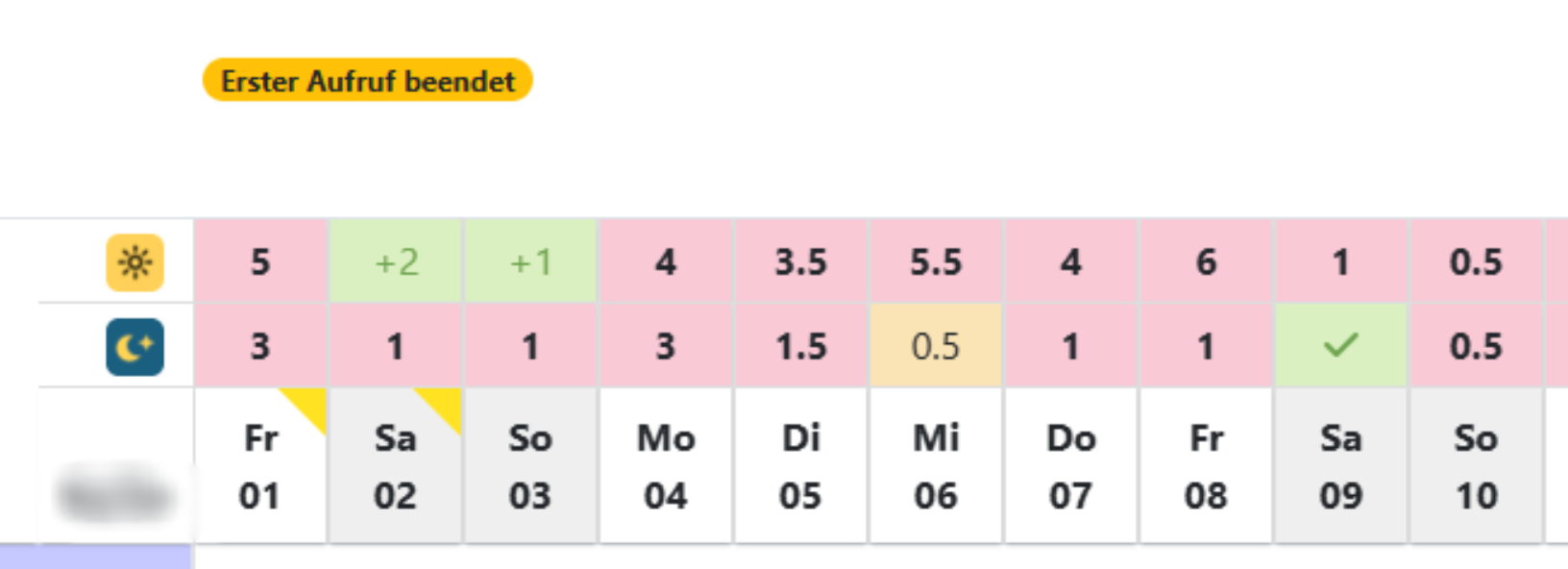
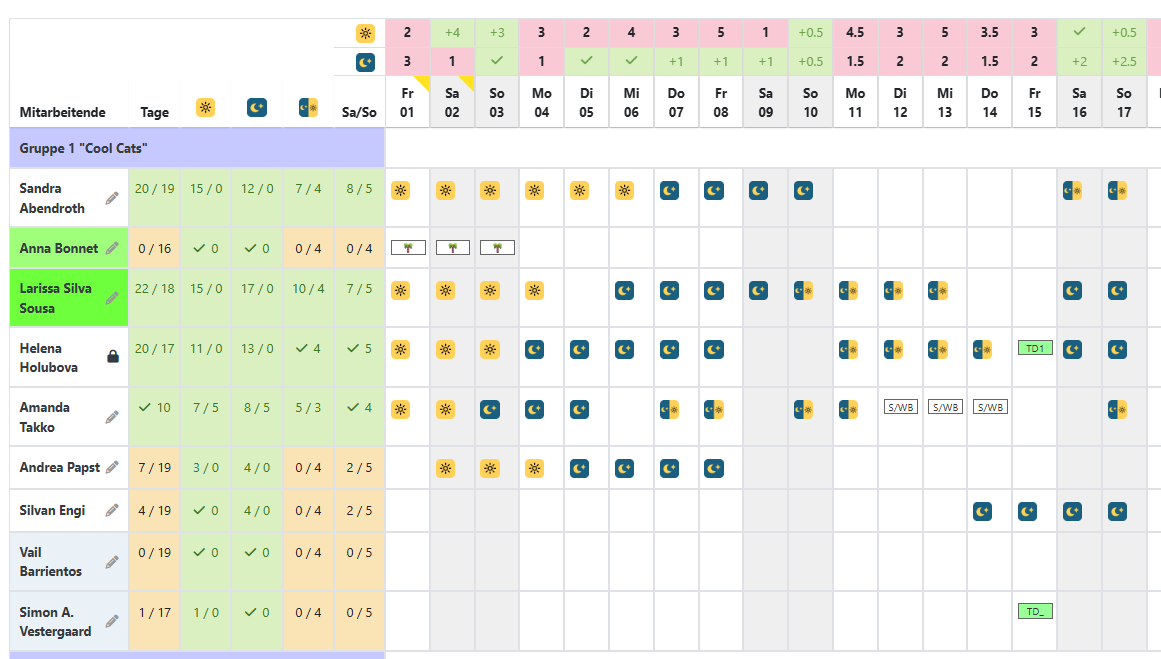
Anhand des Wochenbedarfs und des Schwellenwerts, die du in den Einstellungen festgelegt hast, siehst du auf einen Blick, an welchen Tagen noch Verfügbarkeiten fehlen.
Legende des Team-Bedarfs:
- Grün: Die Mitarbeitenden haben genügend oder sogar mehr Verfügbarkeiten eingetragen, als für den Bedarf nötig sind.
- Gelb: Es fehlen nur noch wenige Verfügbarkeiten, um den Bedarf zu decken.
- Rot: Es fehlen noch viele Verfügbarkeiten, um den Bedarf zu decken.
1.3.2. Verfügbarkeiten pro Mitarbeitenden überprüfen
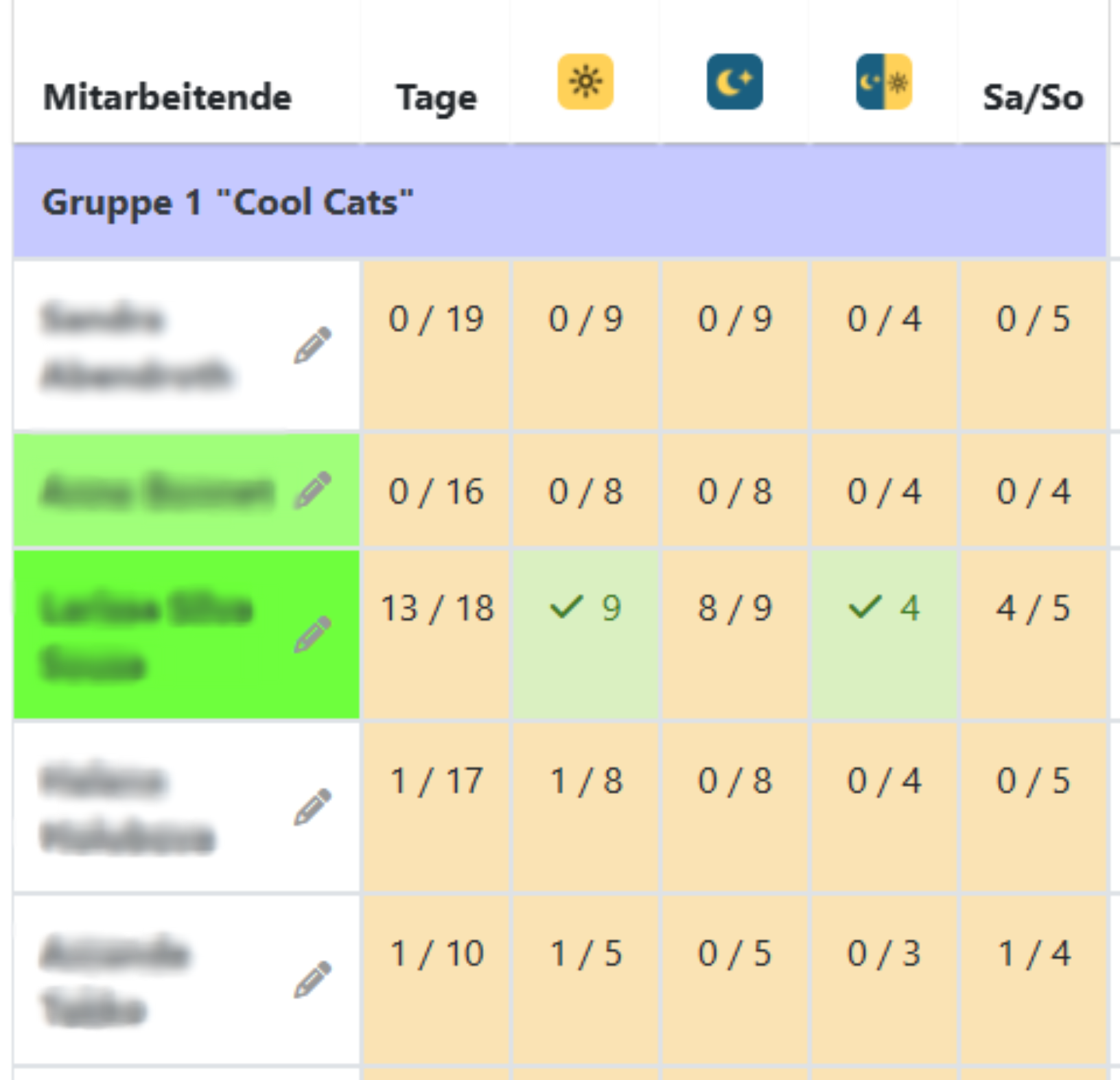
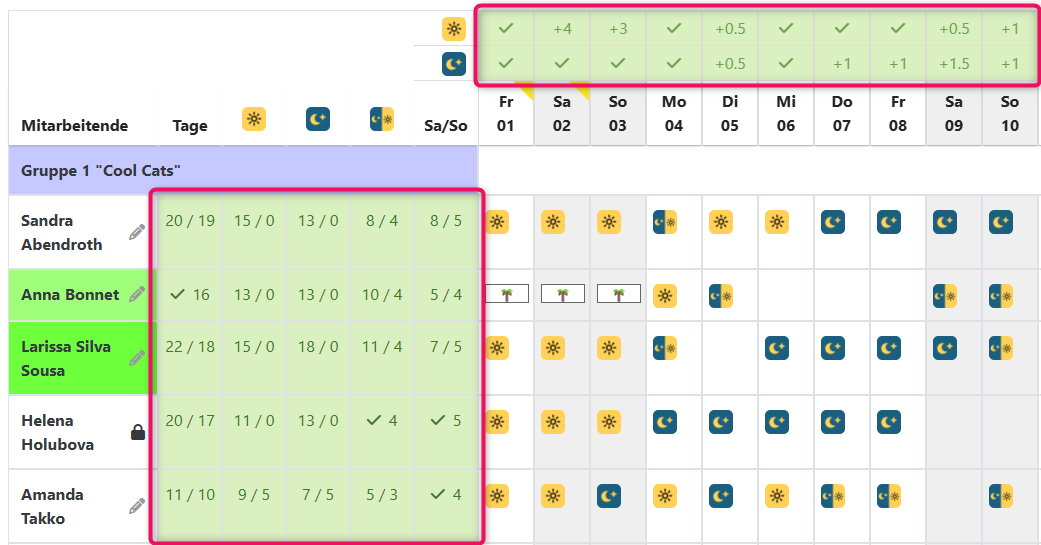
Links in der Ansicht siehst du alle Mitarbeitenden und wie viele Verfügbarkeiten sie bereits eingetragen haben. Die erwartete Anzahl richtet sich entweder nach der Standardeinstellung oder nach den persönlichen Einstellungen der jeweiligen Person.
Wenn du in den Grundeinstellungen ein Minimum festgelegt hast, siehst du jeweils das Soll und das Ist:
- Tage: Mindestanzahl der Tage mit Verfügbarkeiten, unabhängig vom Typ
- ☀️ - Tagesverfügbarkeiten: Mindestanzahl an Tagesverfügbarkeiten
- ⏾ - Nachtverfügbarkeiten: Mindestanzahl an Nachtverfügbarkeiten
- ☀️ /⏾ - 24h-Verfügbarkeiten: Mindestanzahl an 24h-Verfügbarkeiten (Tag und Nacht)
- Wochenenden: Mindestanzahl Verfügbarkeiten an einem Samstag oder Sonntag, unabhängig vom Typ
ℹ️ Wichtig
Ist für einen dieser Werte kein Minimum festgelegt, wird die Zelle grün mit einem Häkchen und „0“ angezeigt. Sobald die Person die erwartete Anzahl erreicht hat, wird die Zelle ebenfalls grün mit einem Häkchen angezeigt.
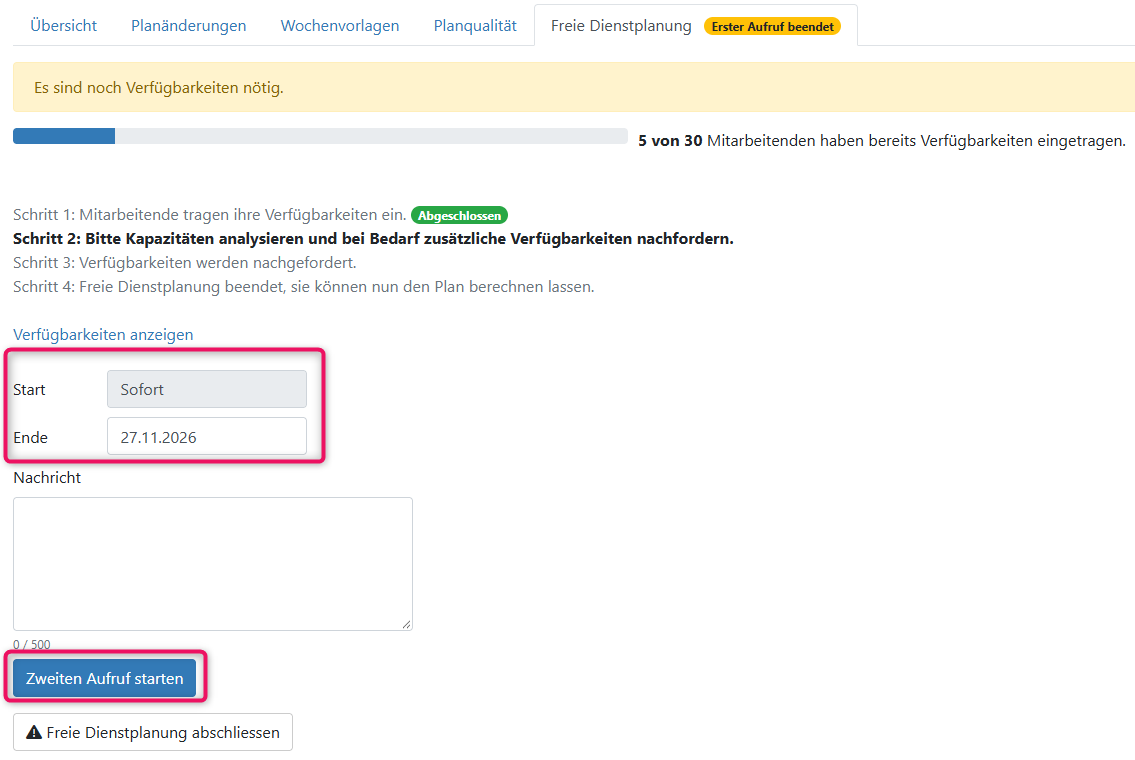
1.4. Zweiten Aufruf lancieren
Dank der Standard- und der persönlichen Einstellungen sollten die meisten Verfügbarkeiten bereits eingetragen sein. Trotzdem kann es an einzelnen Tagen noch Lücken geben. In diesem Fall kannst du eine zweite Eintragungsphase starten.
Planung → Dienstpläne → Freie Dienstplanung
Wähle wie bei der ersten Eintragungsphase in der Chronologie den gewünschten Dienstplan aus und öffne den letzten Reiter „Freie Dienstplanung“.
Auch für die zweite Eintragungsphase legst du das Enddatum selbst fest und kannst den Mitarbeitenden eine Nachricht mitschicken.
ℹ️ Wichtig
Braucht es keine zweite Eintragungsphase, kannst du die freie Dienstplanung auch direkt abschliessen.

Du kannst die Nachricht für die zweite Eintragungsphase jederzeit anpassen. Die Mitarbeitenden werden bei jeder Änderung benachrichtigt.
2. Eingetragene Verfügbarkeiten
In einer Übersicht siehst du alle eingetragenen Verfügbarkeiten zusammen mit dem hinterlegten Bedarf und kannst sie dort auswerten.
Planung → Verfügbarkeiten
Möchtest du nur die Verfügbarkeiten einer bestimmten Gruppe sehen, kannst du oben rechts in der Menüleiste einen Filter setzen.
2.1. Fehlende Verfügbarkeiten als Planende eintragen
Als Planende:r kannst du fehlende Verfügbarkeiten für die Mitarbeitenden nachtragen. Diese Funktion wird aber erst freigeschaltet, wenn eine Eintragungsphase beendet ist. Das Eintragen ist grundsätzlich Aufgabe der Mitarbeitenden.
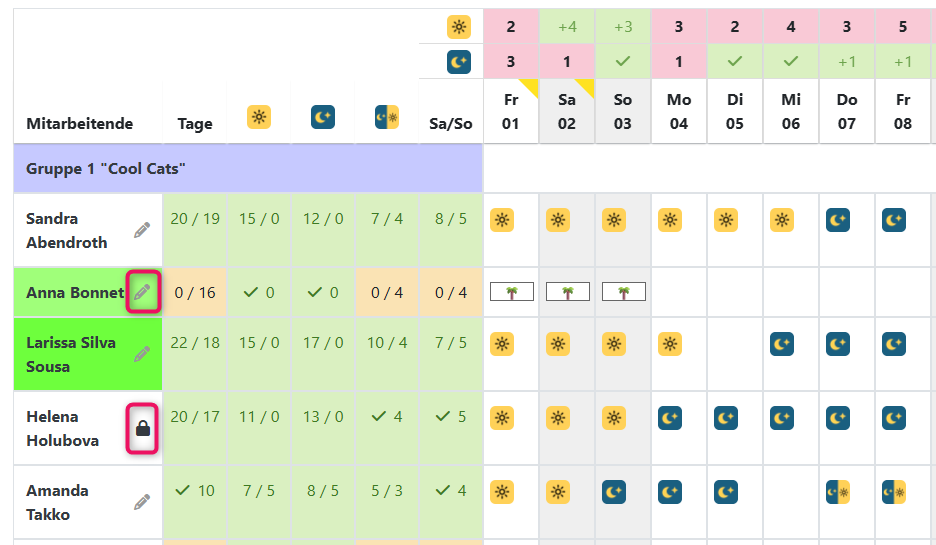
Die Mitarbeitenden können ihre Eingaben erst speichern, wenn sie das festgelegte Minimum an Verfügbarkeiten eingetragen haben. Hat jemand das Eintragen vergessen, kannst du nach der ersten Eintragungsphase auf das Bleistift-Symbol neben der betroffenen Person klicken und die Verfügbarkeiten für sie eintrage
Hat eine Person bereits alle erwarteten Verfügbarkeiten in der App eingetragen, kannst du ihre Einträge nicht mehr bearbeiten. Das erkennst du am Schloss-Symbol. Braucht es trotzdem Anpassungen, kann die Person diese in der zweiten Eintragungsphase selbst vornehmen.
ℹ️ Wichtig
Was du zwischen der ersten und der zweiten Eintragungsphase einträgst, können die Mitarbeitenden in der zweiten Eintragungsphase noch anpassen.

Hast du ein Minimum festgelegt, können Mitarbeitende nicht weniger Verfügbarkeiten speichern als verlangt. Für jede Person gibt es deshalb nur zwei Fälle:

– Die Zeile ist leer: Die Person hat nichts gespeichert, und du kannst die Verfügbarkeiten über das Bleistift-Symbol nachtragen.
– Die Zeile ist gesperrt (Schloss-Symbol): Die Person hat das Minimum erfüllt, und du kannst ihre Einträge nicht verändern.
2.2. Berechnung der Verfügbarkeitstypen für Mitarbeitende
Hast du eine Standard- oder persönliche Einstellung hinterlegt, gilt zuerst die Anzahl Tage mit Verfügbarkeiten, unabhängig vom Typ. Hast du keine weiteren Werte festgelegt, wird auch nichts anderes geprüft.
Die vier weiteren Werte stehen nicht für vier verschiedene Arten von Verfügbarkeiten. Grundsätzlich gibt es nur zwei Arten:
- Tagesverfügbarkeiten
- Nachtverfügbarkeit
Eine 24h-Verfügbarkeit bedeutet, dass jemand an diesem Tag sowohl tagsüber als auch nachts verfügbar ist. Sie zählt also gleichzeitig als Tages- und als Nachtverfügbarkeit.
Beispiel 1:
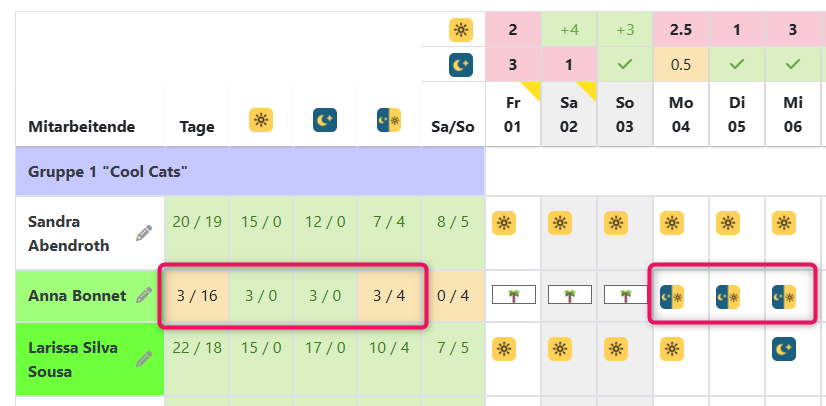
- Eine Person gibt an, dass sie an einem bestimmten Tag sowohl tagsüber als auch nachts verfügbar ist (Eintrag 24h-Verfügbarkeit).
- Sie kann an diesem Tag zwar keinen 24h-Dienst erhalten, und das System teilt ihr nur einen Dienst zu (Tag oder Nacht). Trotzdem zählt der Eintrag als Tages- und als Nachtverfügbarkeit.
- In der Ansicht wird deshalb je eine Tages-, eine Nacht- und eine 24h-Verfügbarkeit gezählt.
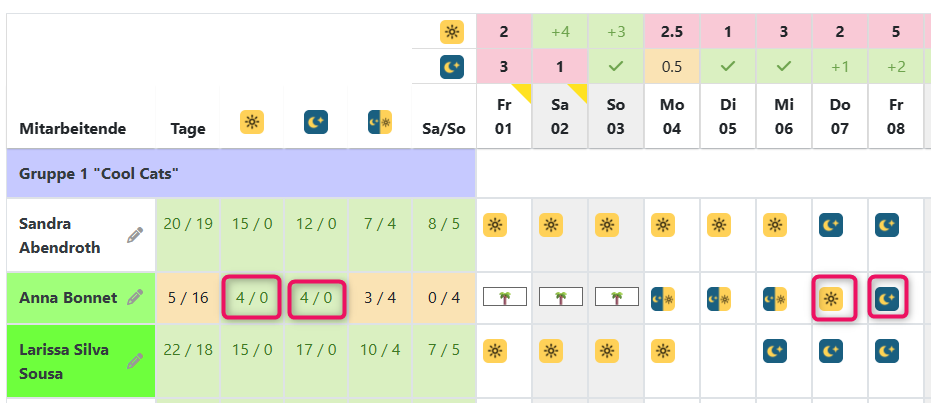
- Die Anzahl Tage mit Verfügbarkeiten bleibt im Beispiel unten aber bei 3.
Beispiel 2:
Kommen weitere Tages- oder Nachtverfügbarkeiten hinzu, werden die entsprechenden Werte angepasst, und die Anzahl Tage mit Verfügbarkeiten steigt:
- Tage mit Verfügbarkeiten: neu 5
- Tage mit Tagesverfügbarkeit: 4
- Tage mit Nachtverfügbarkeit: 4
Beispiel 3:
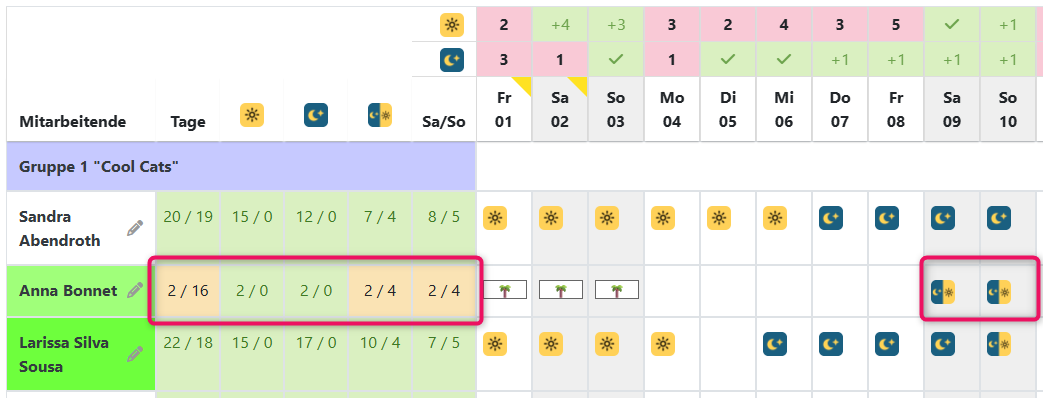
Bei den Wochenendtagen spielt der Typ der Verfügbarkeit keine Rolle. Trägt eine Person an einem Samstag oder Sonntag eine 24h-Verfügbarkeit ein, zählt das bei allen fünf Werten.
2.3 Berechnung der Verfügbarkeitstypen für Team-Bedarf
Auch beim Teambedarf werden 24h-Verfügbarkeiten anteilig berechnet.
Beispiel:
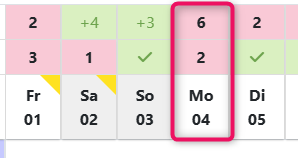
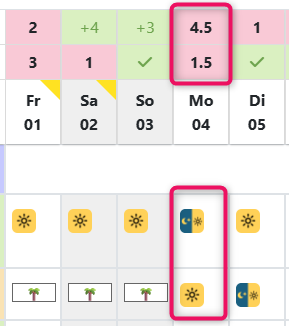
Am 4. Januar fehlen 6 Tages- und 2 Nachtverfügbarkeiten.
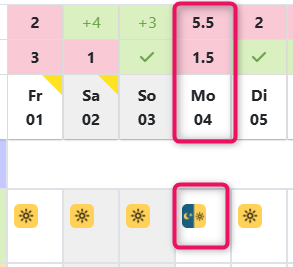
- Mitarbeiterin 1 trägt eine 24h-Verfügbarkeit ein
- Es fehlen noch 5.5 Tages- und 1.5 Nachtverfügbarkeiten
- Mitarbeiterin 2 trägt eine Tagesverfügbarkeit ein
- Es fehlen noch 4,5 Tages- und 1,5 Nachtverfügbarkeiten.
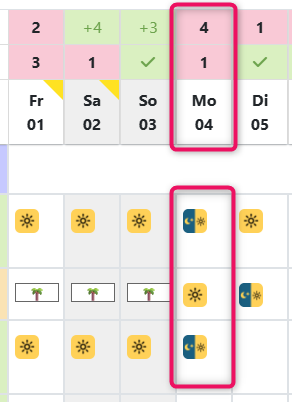
- Mitarbeiterin 3 trägt ebenfalls eine 24h-Verfügbarkeit ein
- Es fehlen noch 4 Tages- und 1 Nachtverfügbarkeit. Von den beiden Personen mit 24h-Verfügbarkeit kann nun eine den Tag- und die andere den Nachtdienst übernehmen.
ℹ️ Wichtig
Passt der Teambedarf mit dieser Berechnung der 24h-Verfügbarkeiten nicht für dein Team, kannst du den Wert unter „Einstellungen → Teameinstellungen → Freie Dienstplanung“ anpassen.
2.3. Abschluss und Planberechnung
Sind der gesamte Teambedarf und die persönlichen Vorgaben aller Mitarbeitenden für den ausgewählten Dienstplan im grünen Bereich, ist die Eintragungsphase abgeschlossen. Du kannst mit der Planung beginnen.
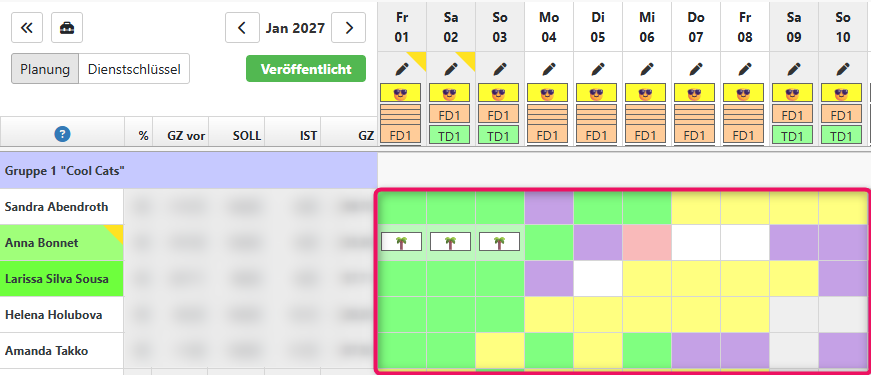
Wirf vorher noch einen letzten Blick auf den Dienstplan. Durch die Farben der Verfügbarkeiten wirkt er sehr bunt, ist aber noch leer.
Planung → Dienstpläne → Planungssicht
ℹ️ Wichtig
In der Planungssicht überdecken die Farben der Verfügbarkeiten die Kalenderkategorien. Geplante Abwesenheiten werden den Mitarbeitenden aber in der App angezeigt. An diesen Tagen tragen sie deshalb keine Verfügbarkeiten ein.
Jetzt kannst du die Dienste planen:
- Manuelle Planung: Ziehe die Dienste aus der Wochenvorlage in den Dienstplan.
- Automatische Planung: Verlasse die Planungssicht und klicke auf „Dienstplan berechnen“.
Weitere Informationen zur freien Dienstplanung findest Du in den folgenden Hilfeartikeln: