
Dieses Dokument beschreibt, wie Zeiterfassungsterminals mit Planik installiert und in Betrieb genommen werden. Es werden zwei Gerätefamilien unterstützt:
Datafox
Dormakaba (Besico / Besicomm Box)
Für jede Gerätefamilie sind die Informationen nach Rollen gegliedert:
Administration / Teamleitungen
IT-Abteilung
Elektriker:in / Installateur:in
Sehr technische Details (interne Dateien, UID-Formate der Badges usw.) sind als Technische Hinweise gekennzeichnet und können übersprungen werden, wenn sie nicht benötigt werden.
Dieses Dokument konzentriert sich auf das, was Kund:innen wissen müssen, um die Terminals mit Planik zu installieren und zu nutzen.
INHALTSVERZEICHNIS
- 1. Datafox
- 1.1 Informationen für Administration und Teamleitungen
- 1.2 Informationen für die IT
- 1.3 Informationen für Elektriker:innen / Installateur:innen
- 1.4 Datafox Mobilfunk Terminals
- 2. Dormakaba (Besico / Besicomm Box)
- 2.2 Informationen für die IT
- 2.3 Informationen für Elektriker:innen / Installateur:innen
- Anhang – Kurzübersicht nach Rolle (Datafox & Dormakaba)
1. Datafox
1.1 Informationen für Administration und Teamleitungen
1.1.1 Lieferumfang
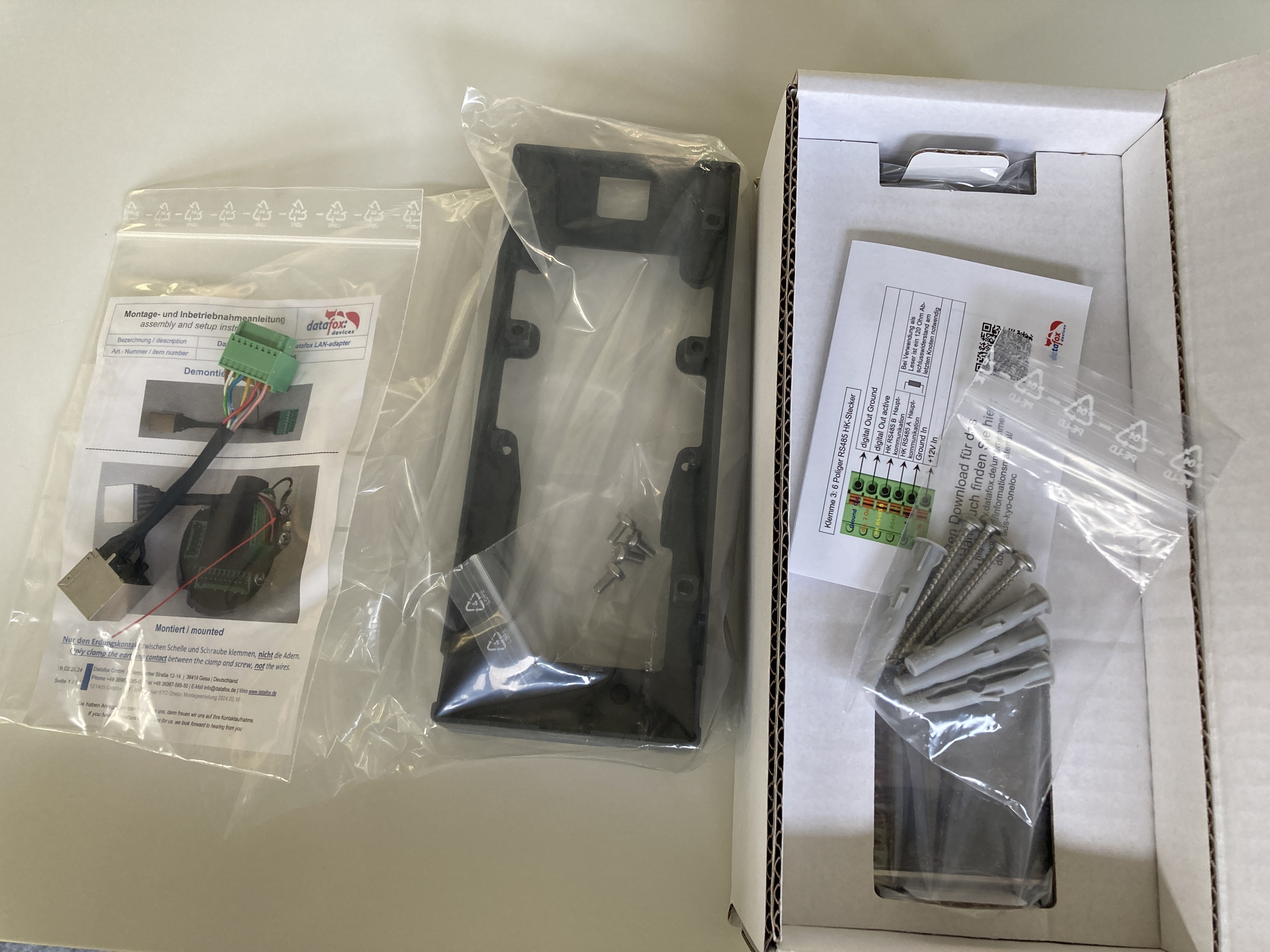
Bei einem mit Planik verwendeten Datafox-Terminal (z. B. EVO 3.5 Universal) enthält die Lieferung in der Regel:
ein Datafox-Terminal (EVO 3.5 Universal oder kompatibles Modell),
einen Aufputz-Montagerahmen (Aufputzmontage empfohlen),
einen PoE-Adapter (Power over Ethernet) oder die Vorbereitung für eine Stromversorgung über einen PoE-Port des Netzwerkswitches.
Von Planik gelieferte Terminals sind:
bereits gemäss den Anforderungen Ihrer Organisation vorkonfiguriert,
für die Verbindung mit Ihrer Organisation im Planik Hub vorbereitet.
Der PoE-Adapter kann bereits am Terminal angeschlossen sein. Je nach Abschirmung des Ethernet-Kabels wird die Abschirmklemme entweder am Adapter oder an der Zugentlastung befestigt.
1.1.2 Prüfungen bei Lieferung
Nach Erhalt der Lieferung kann die Administration / Teamleitung:
das Terminal auspacken,
auf dem Etikett prüfen:
Seriennummer (SN),
Kommunikationsart (PoE),
Typ des Kartenlesers: Mifare oder LEGIC,
diese Informationen intern dokumentieren,
die IT bzw. den/die Elektriker:in bitten, das Terminal anzuschliessen und einzuschalten.
Nach dem Einschalten:
das Terminal startet,
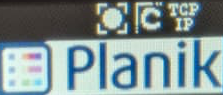
oben rechts erscheint das Symbol „TCP IP“, zuerst schwach, dann innerhalb von ca. 30 Sekunden deutlich sichtbar.
Leuchtet das TCP-IP-Symbol dauerhaft, ist das Terminal mit dem Planik Hub verbunden.
Falls keine Verbindung zustande kommt, überprüfen Sie die vorherigen Schritte gemeinsam mit Ihrer IT.
Danach kontaktieren Sie bitte den Planik Support (support@planik.ch, +41 31 544 40 60).
1.1.3 Wann ist das Terminal einsatzbereit?
Ein Terminal gilt als einsatzbereit, wenn:
das TCP-IP-Symbol dauerhaft leuchtet → Cloud-Verbindung OK,
beim Vorhalten eines Badges:
entweder eine Buchung erfolgt (bekannter Badge),
oder eine Fehlermeldung angezeigt wird (Badge nicht zugeordnet).
Anschliessend in Planik Web:
nicht zugeordnete Badges einem Mitarbeitenden zuweisen,
erneuten Badge-Test durchführen,
prüfen, ob die Buchung in Planik erscheint, z. B. unter:
Meine Teams → Einstellungen → Zeiterfassung oder
Auswertungen → Zeiterfassung des entsprechenden Teams.
1.1.4 Betriebsmodi der Terminals (KG, M, KGM)
Datafox-Terminals können in drei Modi betrieben werden:
- Dual (KG)
- Der Mitarbeitende wählt vor dem Badgen explizit Kommen oder Gehen.
- Klare Buchungsrichtung.
- Mono (M)
- Einfaches Badgen ohne Auswahl.
- Planik bestimmt automatisch Ein- oder Austritt anhand des Dienstplans.
- Gemischt (KGM)
- Kombination beider Modi.
Der Modus wird bei der Projektkonfiguration mit Planik festgelegt.
1.1.5 Administration auf Kundenseite
Es wird empfohlen, eine verantwortliche Person für die Terminal-Administration zu benennen, die:
eine Übersicht über alle Terminals hat (Standort, Name, Lesertyp),
einfache Funktionstests durchführen kann (TCP-IP-Symbol, Badge-Test),
bei Netzwerkproblemen mit der IT koordiniert,
die Badge-Zuordnung in Planik verwaltet oder mit HR abstimmt.
1.2 Informationen für die IT
(Verweis auf die separate technische IT-Seite)
1.2.1 Netzwerkvorbereitung – Übersicht
Ziel: Kommunikation zwischen Datafox-Terminal und Planik Hub ermöglichen.
Erforderlich:
Anschluss der Terminals an PoE-fähige Switchports,
Freigabe ausgehender Verbindungen:
https://hub.planik.ch – Port 443 (HTTPS)
Port 8000 (Datafox → Planik Hub),
Netzwerkparameter pro Terminal:
IP-Adresse (DHCP oder statisch),
Subnetzmaske,
Gateway,
DNS-Server.
Bei segmentierten Netzwerken empfiehlt sich ein eigenes VLAN für Zeiterfassungsterminals.
1.2.2 Netzwerk-Konfigurationsdateien (INI, DF0)
Die interne Netzwerkkonfiguration der Datafox-Terminals erfolgt mit der Software Studio V über zwei Hauptdateien:
- INI-Datei (Netzwerk)
- Definiert das Zielnetzwerk, in dem das Terminal beim Kunden betrieben wird:
- Protokoll
- verwendete Ports
- Gateway
- Adresse / Host des Planik Hub
- Definiert das Zielnetzwerk, in dem das Terminal beim Kunden betrieben wird:
- DF0-Datei
- Definiert terminalspezifische Eigenschaften:
- DHCP oder statische IP
- IP-Adresse des Terminals
- Subnetzmaske
- lokales Gateway
- Definiert terminalspezifische Eigenschaften:
Hinweise in Studio V:
- Menü „Systemvariablen für die Gerätekonfiguration“ → INI
- Menü „LAN/WLAN-Konfiguration (*.df0)“ → DF0
- Es kann sinnvoll sein, ein Test-Subnetz zu verwenden, das dem Kundennetzwerk ähnelt, um die Konfiguration vor dem Produktivbetrieb zu prüfen.
1.2.3 Terminalprogramm & Listen (AES, TXT)
Datafox-Terminals führen ein internes Programm aus, das in einer AES-Datei definiert ist.
Die AES-Datei ist:
kundenspezifisch,
terminalspezifisch (EVO 3.5, EVO 4.3 usw.),
abhängig von Sprache und Badge-Typ (Mifare, LEGIC).
Zusätzlich können TXT-Listen verwendet werden, z. B. für Gehengründe.
- In Studio V können über das Menü „Kommunikation“ die Programmdatei (AES) und die zugehörigen TXT-Listen geladen werden.
- Beim Öffnen einer AES-Datei erscheinen die zugehörigen Listen unten links.
- AES-Konvertierungen zwischen EVO-Modellen (z. B. EVO 3.5 ↔ EVO 4.3) wurden von Planik vorbereitet und dürfen kundenseitig nicht ohne Abstimmung geändert werden.
1.2.4 Anzeige & Sprache (INI Display, DFL)
Anzeige (Tasten, Bildschirm)
- Das Layout (Tasten Kommen / Gehen / Mono / Info / Manuell / ESC, Bildschirmdarstellung) wird über eine Anzeige-INI-Datei definiert und im Display Designer bearbeitet.
- Die Standardkonfiguration von Planik verwendet 6 Haupttasten.
Systemsprache (DFL)
- Die Sprache der Terminaloberfläche (DE / FR) wird über eine DFL-Datei festgelegt.
- Beim Laden wird eine
.bin-Datei erzeugt, die mit der Firmware-Version kompatibel sein muss.
Beispieldateien:user-deutsch.dfl,user-french.dflNach einem Firmware-Update ist die Kompatibilität der verwendeten DFL-Dateien zu prüfen.
1.2.5 HTTPS-Zertifikat (CERT) und Firmware (DFZ)
HTTPS-Zertifikat (CERT)
- Die Terminals verwenden ein Zertifikat für die HTTPS-Verbindung zu
hub.planik.ch. - Das Zertifikat wird über Studio V auf das Terminal geladen und hat ein Ablaufdatum.
- Es muss vor Ablauf auf allen Terminals erneuert werden.
Firmware (DFZ)
- Die Firmware wird über eine DFZ-Datei aktualisiert.
- Für jede Terminalgeneration existiert eine definierte Basisversion (Baseline).
- Ein Terminal darf nur gültige Zertifikate enthalten.
- Nach einem Firmware-Update immer prüfen:
    - Sprache (DFL)
    - HTTPS-Kommunikation mit Planik Hub (Port 443, Zertifikat)
1.3 Informationen für Elektriker:innen / Installateur:innen
1.3.1 Erwartete Arbeiten
Verlegen des Ethernet-Kabels zwischen Technikraum (PoE-Switch) und Terminal
Durchführung der notwendigen Bohrungen
Montage des Terminals an der Wand, in der Regel Aufputzmontage mit dem gelieferten Rahmen
(Montagepläne als PDF im Anhang)
Eine Unterputzmontage des EVO 3.5 Universal wird in der Regel nicht empfohlen wegen:
- der Steifigkeit des PoE-Kabels,
- des begrenzten Platzes in Unterputzdosen.
1.3.2 Bohrschablonen und Montagerahmen
Für die Aufputzmontage wird ein spezieller Rahmen inkl. Montageanleitung geliefert.
Für eine Unterputzmontage (falls dennoch gewählt) existiert eine separate Bohrschablone.
Die entsprechenden Dokumente befinden sich:
als PDF am Ende dieses Tutorials,
oder als Abbildungen unten.
1.3.3 Anschluss und Test
Ethernet-Kabel an einen PoE-Port des Switches anschliessen
Prüfen, ob sich das Terminal einschaltet
IT informieren, damit Netzwerktests durchgeführt werden können (TCP-IP-Symbol, Badge-Test)
Wenn das Kabel Zug auf die feinen Drähte des grünen Steckers ausübt, unbedingt die Zugentlastung verwenden und die Abschirmklemme korrekt befestigen, um Schäden zu vermeiden.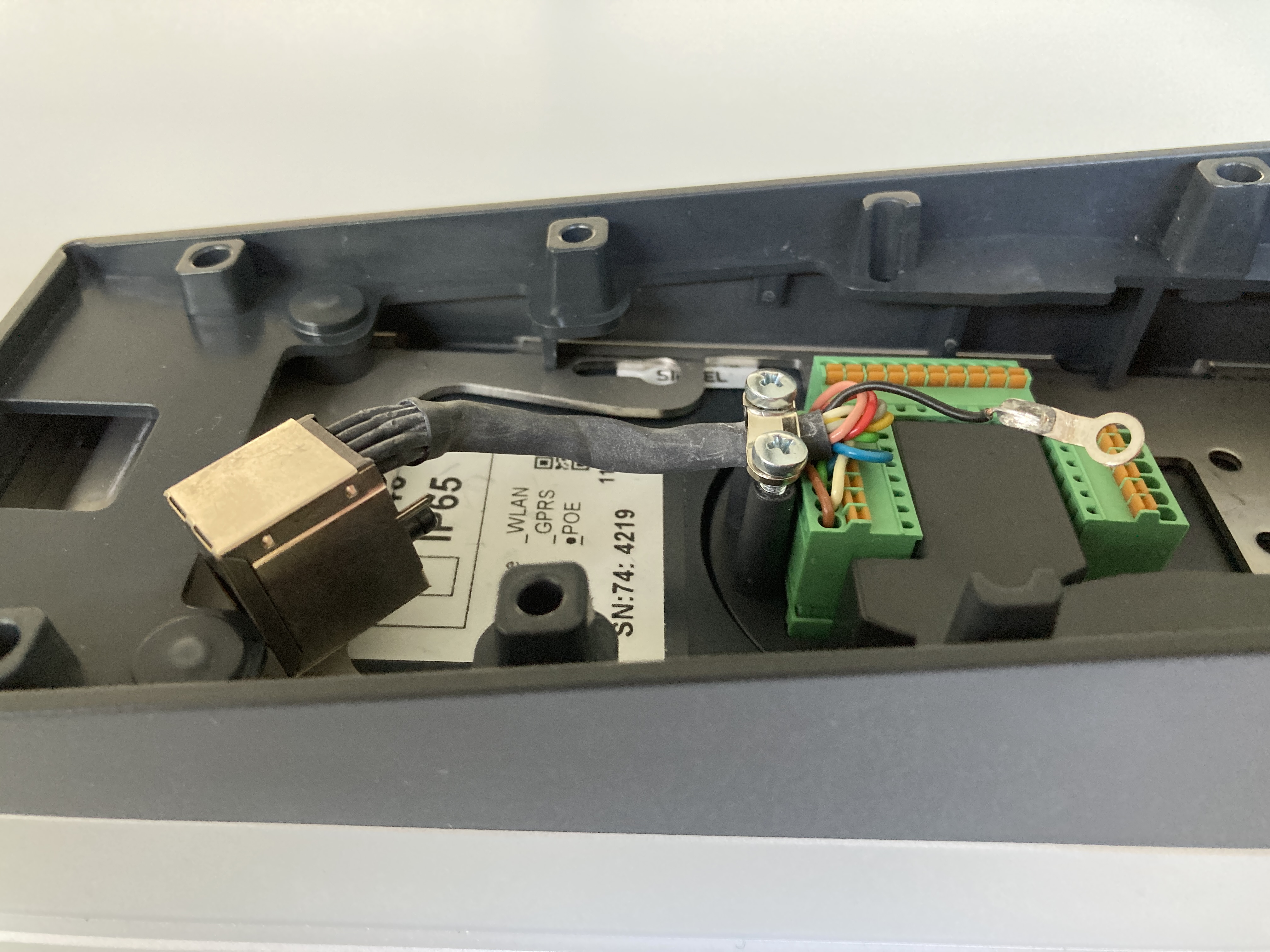
1.4 Datafox Mobilfunk Terminals
1.4.1. Lieferung Terminals
Das Terminal wird durch Planik vorkonfiguriert (gemäss den Kundenanforderungen) und die Lieferung besteht aus 3 Teilen:
- Terminal (mit Mobilfunkteil / Antenne/ SIM-Card)
- Aufputz-Montagerahmen
- 220/230V Netzteil mit Systemstecker
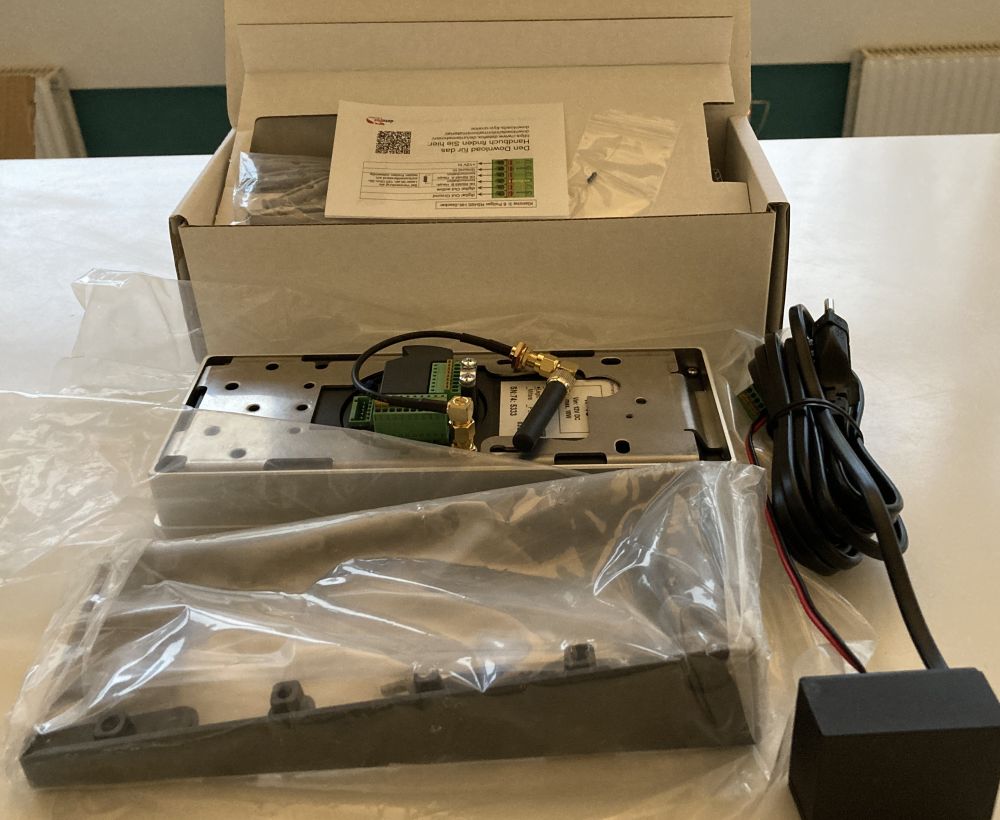
Unsere Empfehlung beim Empfang des Terminals:
- Terminal auspacken und auf dem Etikett die Seriennummer (SN), die Kommunikation (in diesem Fall: PoE) und den Transponderleser-Typ (Mifare oder Legic) zu prüfen.
- Das Terminal mit Spannung versorgen. Hierzu muss beim Typ EVO 3.5 Universal das Netzteil wie in der beiliegenden Dokumentation mit dem Systemstecker in den freien Systemslot eingesteckt werden. Das kann zum Test noch lose zusammen gesteckt sein.
- Wenn das Terminal bereits vernünftig wie erwartet reagiert, so sieht die Installation mit Sicherheit gut aus. Es startet dann hoch und zeigt sich betriebsbereit in der Konfiguration mit Planik Logo und nach einem Zeitraum mehrere Minuten mit einem akzeptablen Status.
2. Dormakaba (Besico / Besicomm Box)
2.1 Informationen für Administration und Teamleitungen
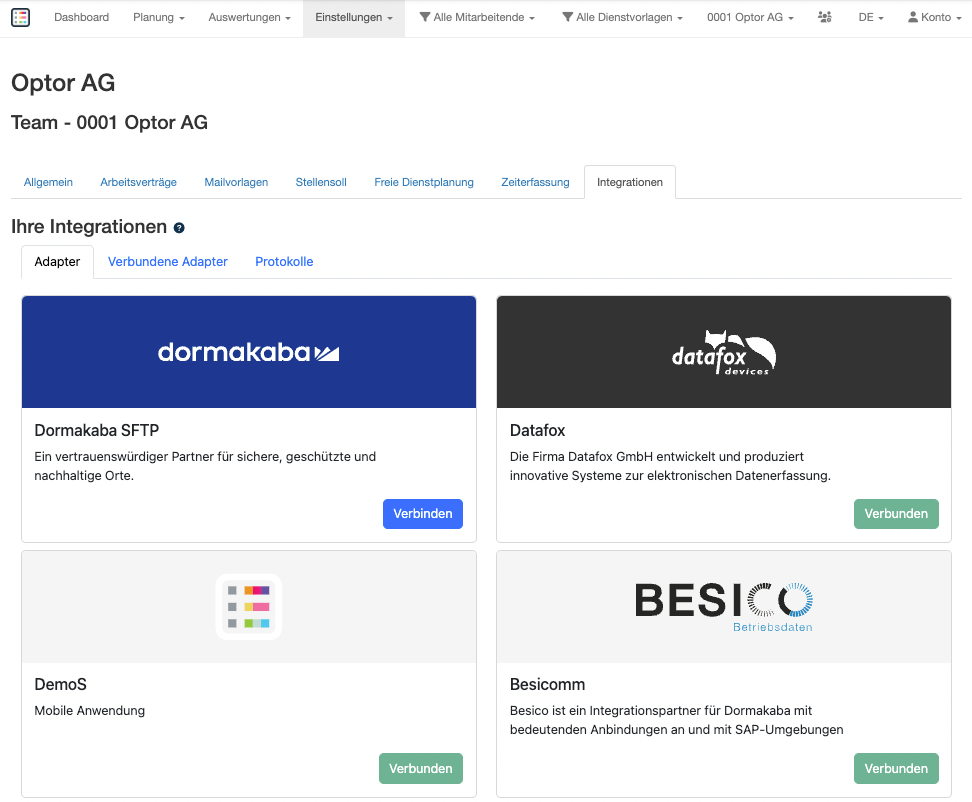
2.1.1 Gesamtarchitektur
Eine Dormakaba-Installation in Verbindung mit Planik besteht in der Regel aus:
einer Besicomm Box (Kommunikationsbox),
einem oder mehreren Dormakaba-Terminals,
einer Netzwerkverbindung zum Planik Hub.
Funktionsweise:
Die Box bezieht die Stammdaten (Mitarbeitende, Badges usw.) von Planik.
Die Terminals senden die Badge-Buchungen an die Box.
Die Box verarbeitet diese Buchungen und übermittelt die Ergebnisse an Planik (in Echtzeit oder paketweise).
Planik unterstützt auch gemischte Installationen (Datafox + Dormakaba) innerhalb derselben Organisation, sofern dieselbe Badgetechnologie verwendet wird.
2.1.2 Vom Kunden vorzubereitende Informationen
Vor der Inbetriebnahme müssen Administration / Teamleitung folgende Punkte klären:
Installation
Standorte der Terminals und der Box (Eingang, Garderoben usw.)
Netzwerkaktivierung
Netzwerkinformationen (Gateway, DNS, DHCP oder statische IP, Ports)
Terminalnamen
Gewünschte Namen, wie sie in Planik angezeigt werden sollen
Badges
Typ (Mifare, LEGIC usw.)
Nummernbereich
Regeln zur Zuweisung an Mitarbeitende
Technische Ansprechperson
Verantwortliche Person für Terminalfragen auf Kundenseite
Diese Informationen werden in einem Kundenkonfigurationsformular gesammelt, das für die Vorbereitung der Box und der Terminals verwendet wird.
Das Formular (Excel-Format) wird von Planik bereitgestellt.
Der Kunde füllt darin alle Felder der Spalte „Wert bei Lieferung“, die aktuell mit „???“ markiert sind, aus und sendet die Datei an die zuständige Kontaktperson bei Planik zurück.

2.1.3 Betriebsmodi
Wie bei Datafox können Dormakaba-Terminals in folgenden Modi betrieben werden:
Dual (KG) – explizite Auswahl Kommen / Gehen
Mono (M) – einfaches Badgen, automatische Interpretation über Planik / Box
Gemischt (KGM) – Kombination beider Modi
Der Betriebsmodus wird gemeinsam mit Planik bei der Projektkonfiguration festgelegt.
2.2 Informationen für die IT
2.2.1 Netzwerkvorbereitung
Die IT stellt die Konnektivität sicher:
der Besicomm Box zum internen Netzwerk und ins Internet,
der Dormakaba-Terminals zum Netzwerk (häufig über PoE).
Folgende ausgehende Verbindungen müssen erlaubt sein:
Zum Planik Hub
Port: 443 (HTTPS)
Für Remote-Wartung der Box
SSH: Port 18722
NTP: Port 123 (Zeitsynchronisation)
Interne Kommunikation Box ↔ Terminals
Port 30465 im internen Netzwerk
Netzwerkparameter
Gateway, DNS, Subnetzmaske
DHCP oder statische IP für Box und Terminals
Optional: dediziertes VLAN
2.2.2 Konfigurationsprozess
Die vom Kunden im Formular bereitgestellten Informationen werden verwendet, um:
die Box zu konfigurieren (IP, Ports, Kommunikation mit Planik Hub),
die Terminals zu konfigurieren (Badge-Typ, Betriebsmodus usw.).
Die Box und die Terminals werden vorkonfiguriert ausgeliefert und sind für die Verbindung mit der Planik-Organisation des Kunden vorbereitet.
Nach Installation und Einschalten:
Die IT prüft, ob die Box eine IP-Adresse erhält und
hub.planik.cherreicht.Die IT prüft, ob die Terminals mit Strom versorgt sind und mit der Box kommunizieren.
Planik validiert anschliessend, dass ein Test-Badge eine korrekte Zeitbuchung erzeugt.
2.2.3 Badges und Kodierung – Übersicht
Die Badges können verschiedenen Standards entsprechen (z. B. Mifare DESFire, LEGIC):
Jeder Badge besitzt eine eindeutige Nummer.
Für die Nutzung in Planik wird diese Nummer meist auf 4 oder 6 signifikante Stellen reduziert.
Die genaue Struktur (Offset, Länge, BCD-/HEX-Format) wird im Konfigurationsformular definiert.
Interne Details zu UID-Formaten (Mifare DESFire EV1/EV2/EV3, LEGIC prime / advant, mobile Badges usw.) werden durch Planik und/oder den Anbieter verwaltet.
Bei Bedarf ist die technische Dokumentation heranzuziehen.
2.3 Informationen für Elektriker:innen / Installateur:innen
2.3.1 Erwartete Arbeiten
Verlegen der Ethernet-Kabel:
zwischen Switch / Router und Besicomm Box,
zwischen PoE-Switch und Dormakaba-Terminals
Bereitstellung eines geeigneten Standorts für die Box (Technikraum, Rack usw.)
Montage der Terminals an den vorgesehenen Stellen (Schleusen, Haupteingang, Garderoben …)
2.3.2 PoE und Basistests
Geeignete PoE-Ports für die Terminals verwenden (falls PoE-Versorgung)
Kabel beschriften, um die Arbeit der IT zu erleichtern
Nach der Installation prüfen:
Box ist mit Strom versorgt,
Terminals schalten sich ein.
Anschliessend kann die IT die Kommunikations- und Badge-Tests abschliessen.
Anhang – Kurzübersicht nach Rolle (Datafox & Dormakaba)
A. Administration / Teamleitungen
Für Datafox & Dormakaba – To-do:
Bei Lieferung
Inhalt prüfen: Terminal(s), Montagerahmen, PoE-Adapter, Box (Dormakaba)
Seriennummern (SN) und Lesertyp (Mifare / LEGIC) dokumentieren
Vor der Installation
Festlegen, wo die Terminals installiert werden (Eingänge, Garderoben usw.)
Festlegen der Terminalnamen in Planik
(z. B. „Haupteingang“, „Garderobe 1. Stock“)
Badges
Festlegen, wer einen Badge erhält
Sicherstellen, dass Badges den Mitarbeitenden in Planik zugewiesen sind
Nach der Installation einige Badges testen
Validierung
Prüfen, ob die Netzwerk-Symbole (TCP IP) auf den Terminals leuchten
Prüfen, ob die Zeitbuchungen in Planik erscheinen
(Auswertungen → Zeiterfassung)
B. IT-Abteilung
Datafox
Netzwerk
Terminals an PoE-Ports anschliessen
Ausgehende Verbindungen erlauben:
https://hub.planik.ch (Port 443)
Port 8000
IP/DHCP, Gateway, DNS und Subnetzmaske konfigurieren
Tests
Prüfen, ob das Terminal startet
Prüfen, ob das TCP-IP-Symbol dauerhaft leuchtet
Bei Bedarf Ping- und DNS-Tests durchführen
Dormakaba
Netzwerk Box + Terminals
Box: Zugriff auf https://hub.planik.ch (Port 443)
Ports freigeben:
18722 (SSH)
123 (NTP)
30465 (Box ↔ Terminals)
IP/DHCP, Gateway, DNS und Subnetzmaske konfigurieren
Tests
Prüfen, ob die Box eine IP erhält und Internetzugang hat
Prüfen, ob die Terminals eingeschaltet sind und mit der Box kommunizieren
Mit Planik validieren, dass ein Test-Badge eine Zeitbuchung erzeugt
C. Elektriker:in / Installateur:in
Gemeinsame Punkte (Datafox & Dormakaba)
Verkabelung
Ethernet-Kabel zu jedem Terminal verlegen
PoE-Ports zur Stromversorgung der Terminals nutzen
Dediziertes Netzwerkkabel für die Dormakaba-Box vorsehen
Montage
Datafox: Aufputzmontage mit dem gelieferten Rahmen bevorzugen
Dormakaba: Terminals an den vorgesehenen Standorten montieren,
Box im Technikraum installieren
Grundprüfung
Prüfen, ob jedes Terminal nach dem Anschluss startet
IT informieren, sobald die physische Installation abgeschlossen ist,
damit die Konfiguration und Tests abgeschlossen werden können