INHALTSVERZEICHNIS
- 1 – Einführung
- 2 – Erste Anmeldung
- 3 – Startseite im Überblick
- 3.1 – Profil
- 3.2 – Zeiterfassung
- 3.3 – Mein Plan
- 3.4 – Team-Dienstplan
1 – Einführung
Mit der Planik Mobile App hast du deinen Dienstplan immer dabei. Die App zeigt dir deine geplanten Einsätze – Tag für Tag.
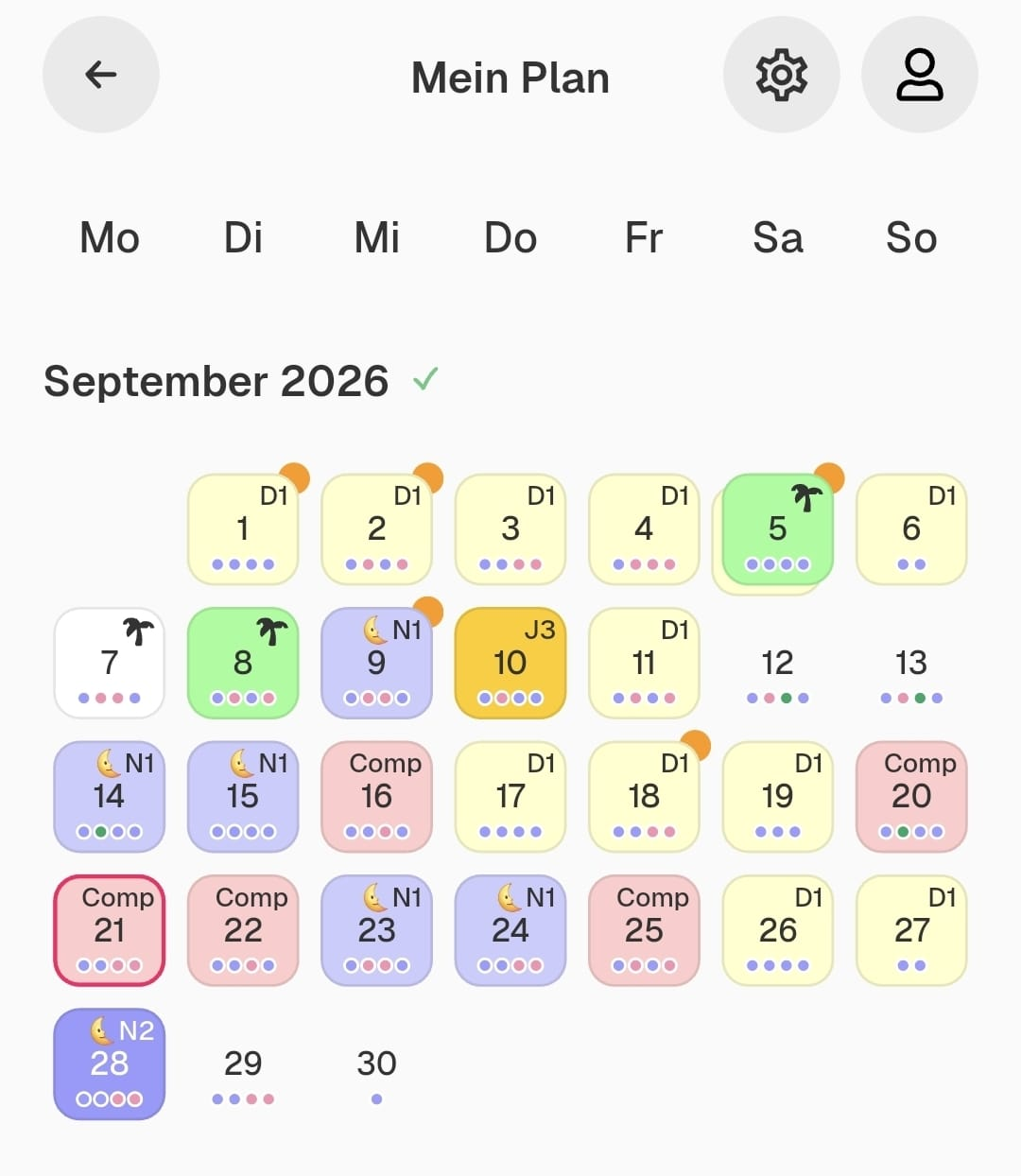
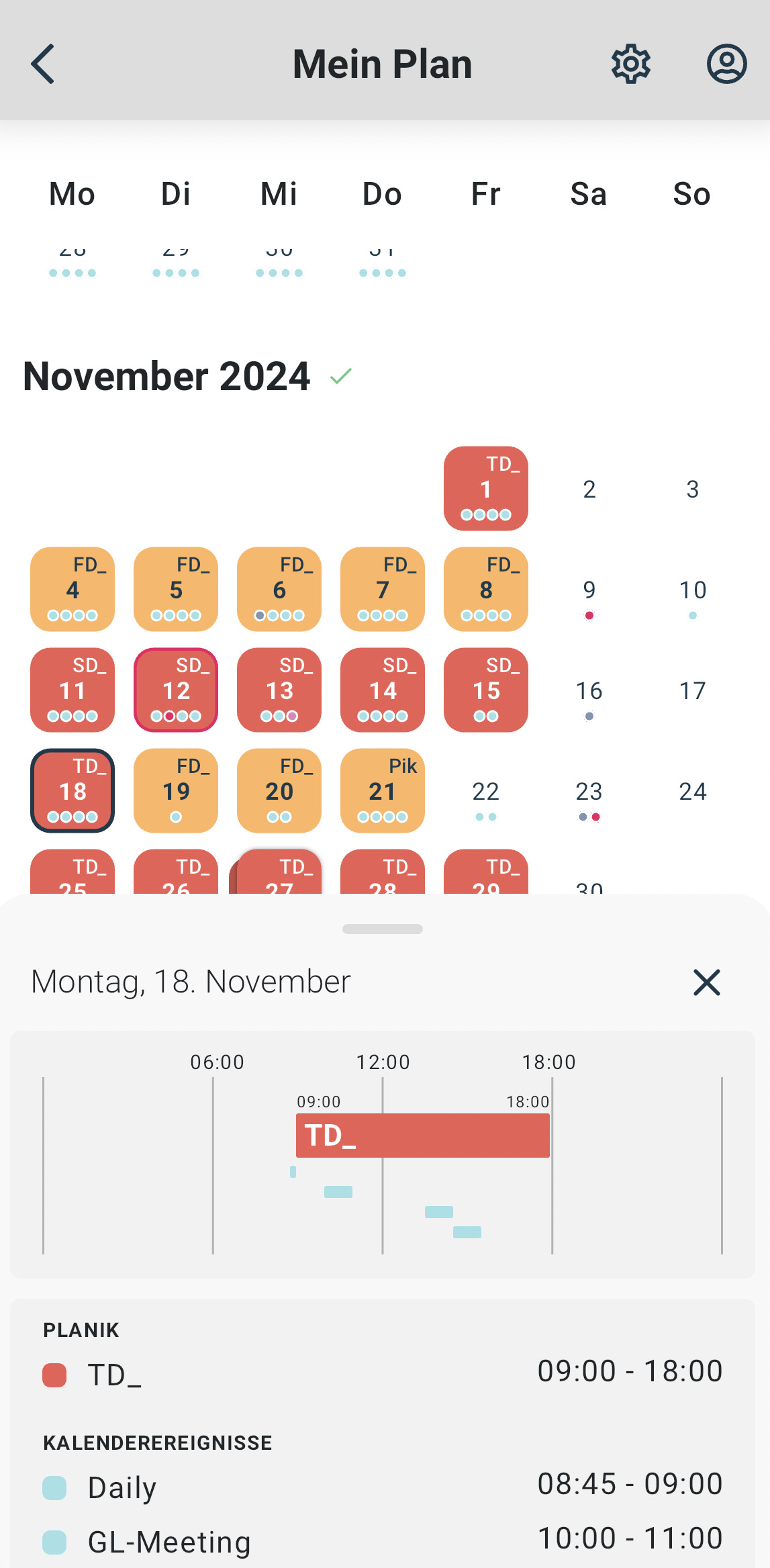
Die Dienste sind je nach Startzeit unterschiedlich eingefärbt. Falls du an einem Tag mehrere Einsätze hast, werden zwei Dienste übereinander angezeigt (siehe Beispiel vom 5. September).
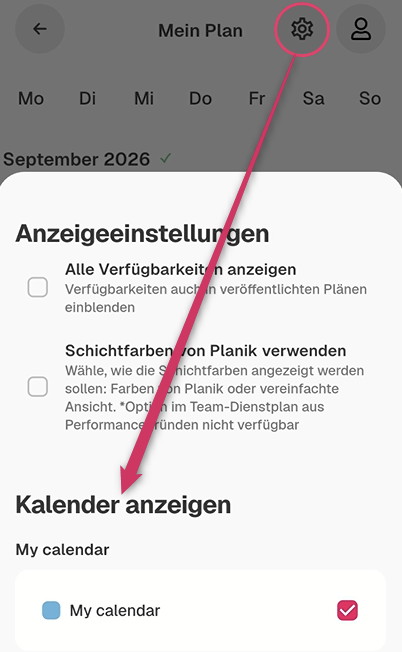
Für einen besseren Überblick kannst du über die Einstellungen andere Kalender einbinden.
Bereits mit deinem Handy synchronisierte Kalender werden eingeblendet. Du kannst nun auswählen, welcher angezeigt werden soll.
Termine aus dem gewählten Kalender erscheinen als kleine Punkte an den jeweiligen Tagen.
Die Anzahl Punkte zeigt, wie viele Termine schon geplant sind – so siehst du auf einen Blick, was läuft – beruflich und privat.
Planik Mobile bietet zusätzlich Funktionen für die Module Verfügbarkeiten und Zeitmanagement.
Die App wird kontinuierlich erweitert und optimiert – dein zentraler Einstiegspunkt für alles rund um die Dienstplanung.
2 – Erste Anmeldung
Als Erstes: App herunterladen – im Play Store für Android oder im Apple Store für iPhones.
Öffne die App – du landest auf der Login-Seite.
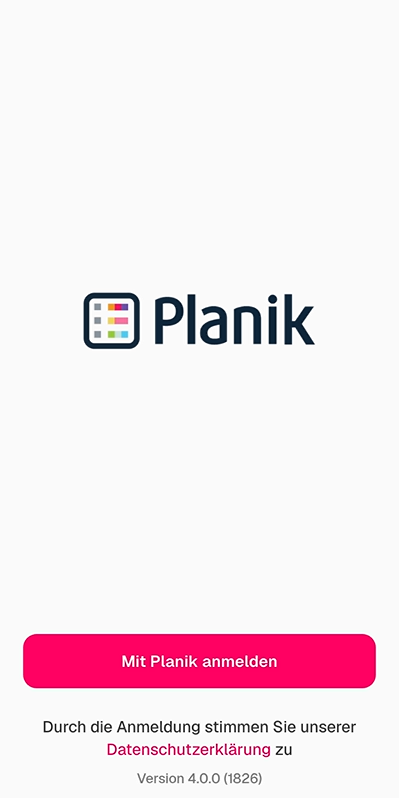
Mit einem Klick auf den Button in der Mitte öffnet sich die Anmeldeseite im Browser.
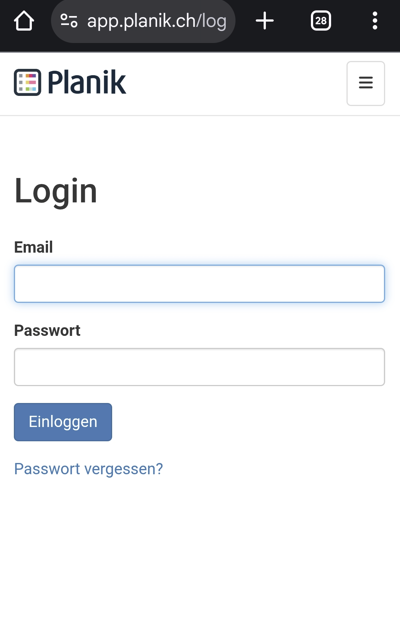
Sofern du dich noch nie eingeloggt hast, melde dich mit deiner E-Mail-Adresse an (analog zum Mitarbeitendenportal) und lege dein initiales Passwort fest.
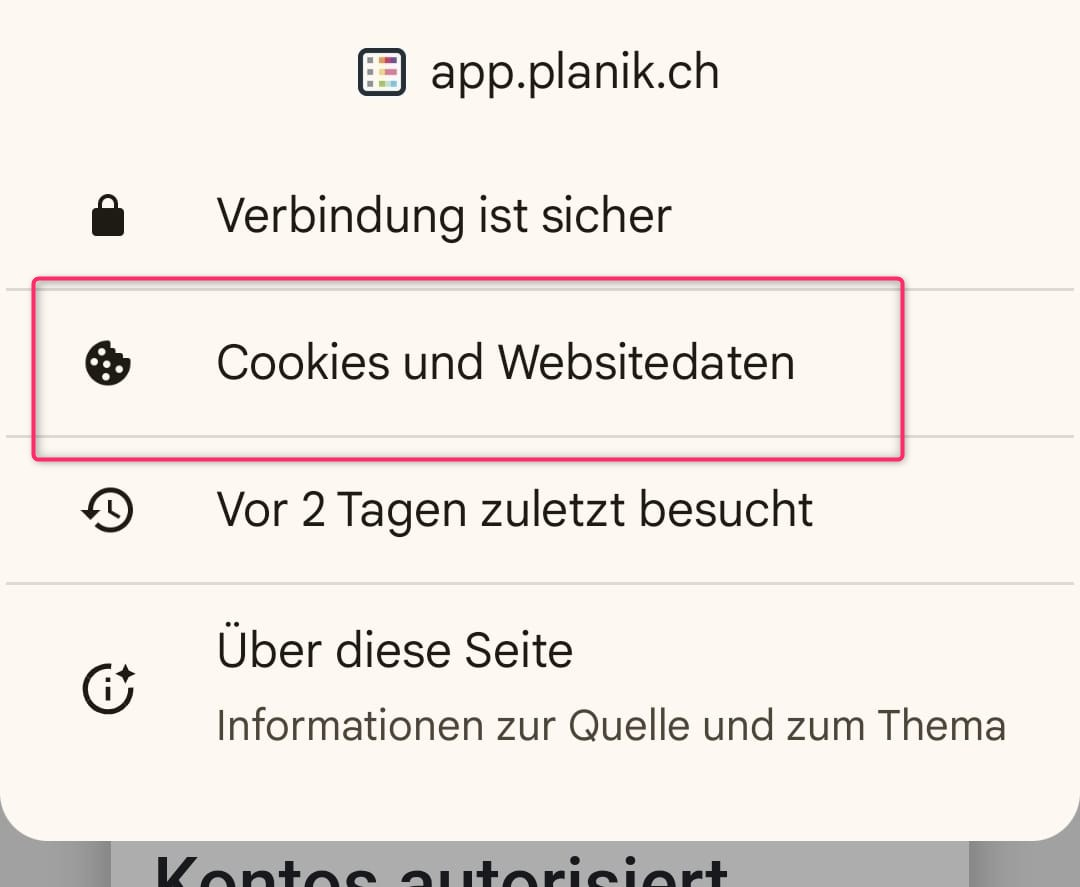
Achtung! Falls die E-Mail-Adresse nicht angenommen wird, musst du dein Browser-Cache leeren, bevor du dich mit der hinterlegten E-Mail-Adresse erneut anmelden kannst (diese Funktion wird derzeit verbessert). Um nur die Daten zu dieser Verbindung zu löschen, klicken Sie auf das Symbol links neben der Internetadresse.Löschen Sie die Cookies, indem Sie auf „Cookies und Websitedaten“ klicken
und danach auf das Papierkorbsymbol.
Bestätigen Sie mit einem Klick auf „Löschen
Anschliessend können Sie die Seite neu laden, um wieder auf die Anmeldeseite zu gelangen.


Beim ersten Login ist folgende Autorisierung erforderlich:
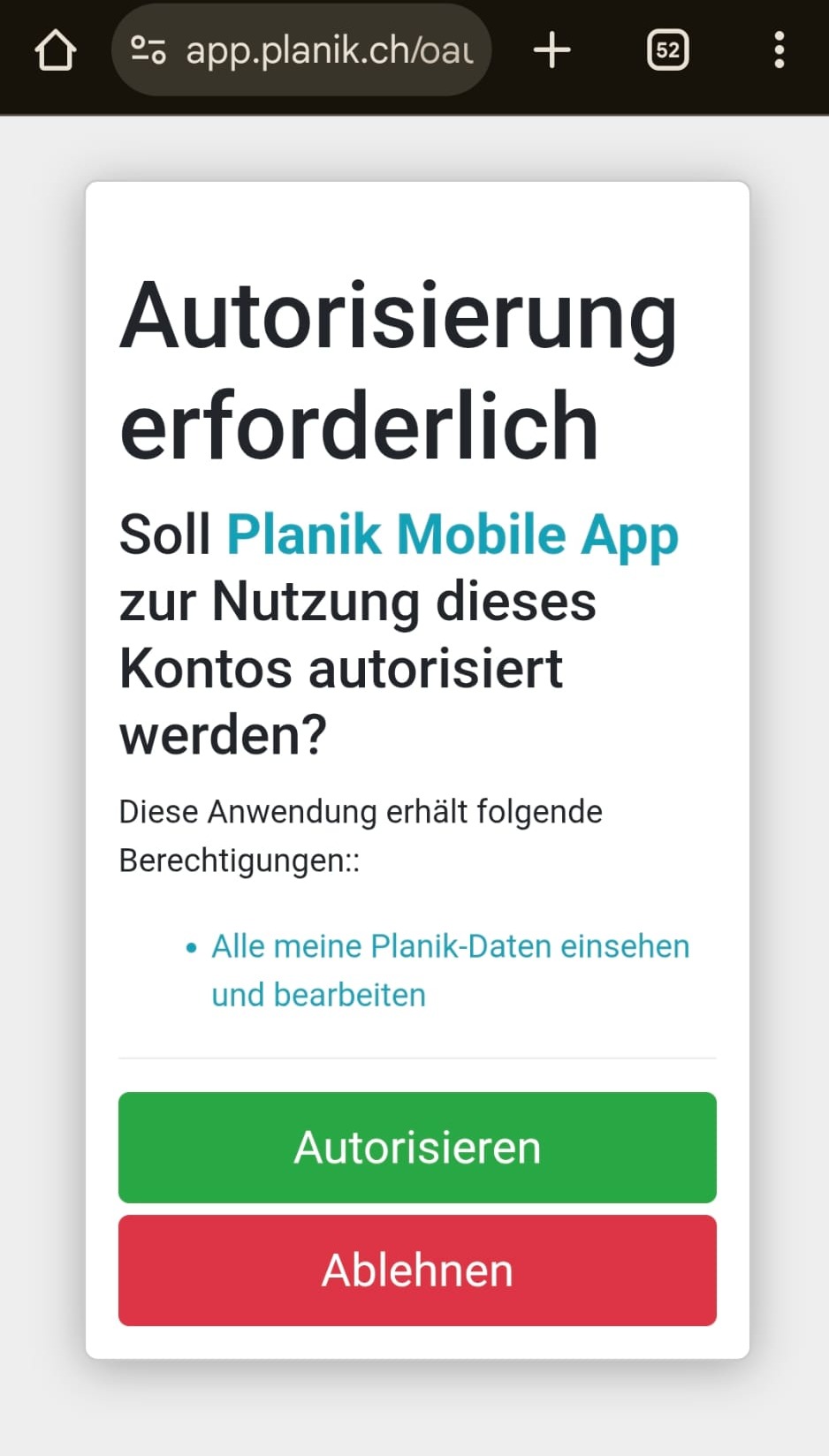
Bitte beachte, dass einige Browser diese Aktion nicht korrekt unterstützen. Sollten Probleme auftreten, kopiere die Adresse und fügen sie in einen anderen Browser ein, um den Vorgang fortzusetzen.
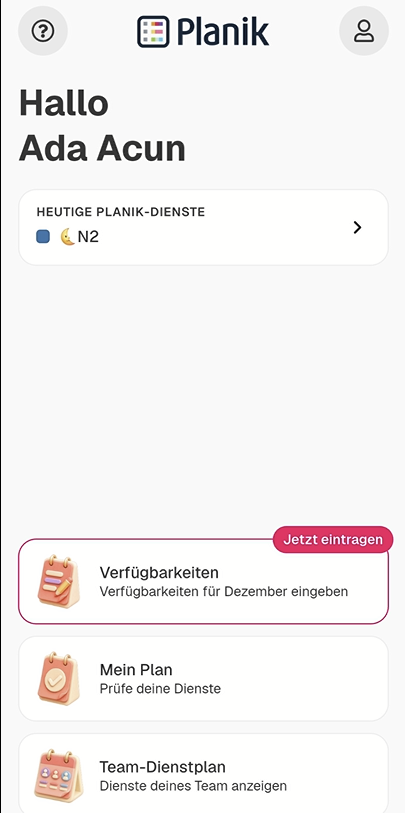
Einmal autorisiert, geht's direkt zur Planik Mobile App Startseite:
2.1 Datenschutzerklärung
Mit der Anmeldung bei Planik akzeptieren Sie die Datenschutzbestimmungen.
Weitere Informationen finden Sie über den Link am unteren Rand der Anmeldeseite:
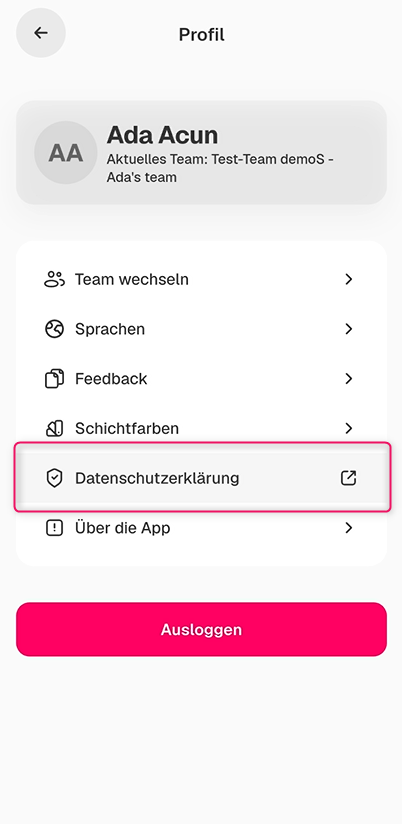
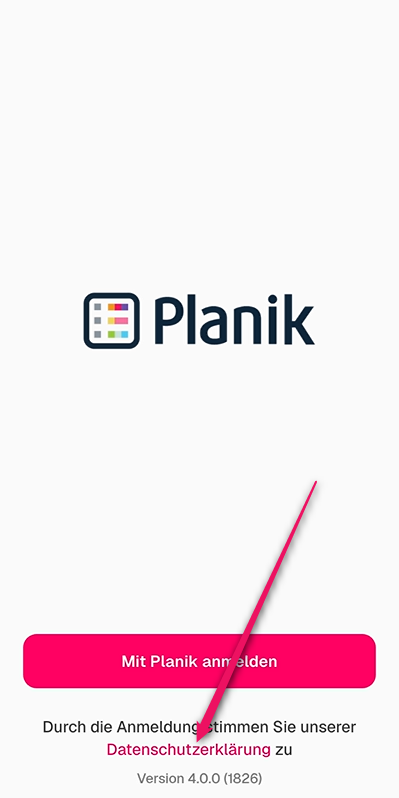 Sie können diese auch jederzeit auf Ihrer Profilseite einsehen:
3 – Startseite im Überblick
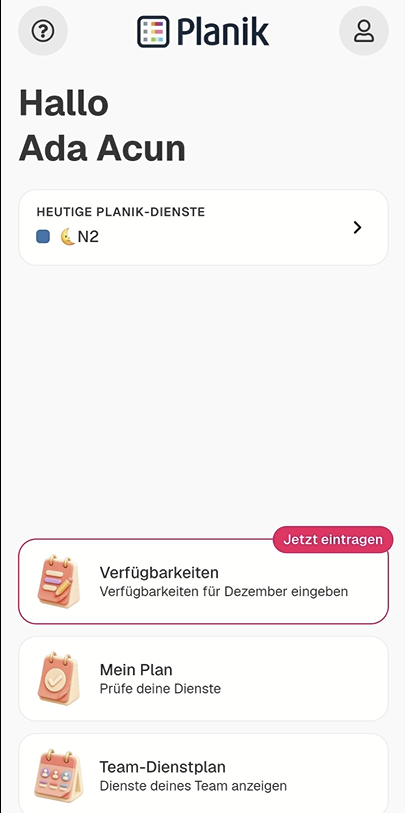
Die Startseite zeigt dir auf einen Blick deine Dienste für den heutigen Tag (im unten aufgeführten Beispiel ist nur ein Dienst geplant).
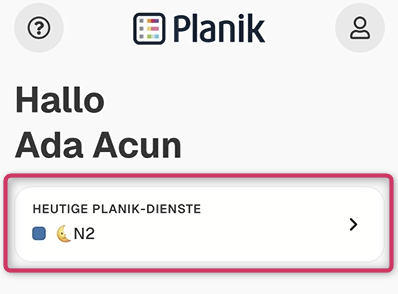
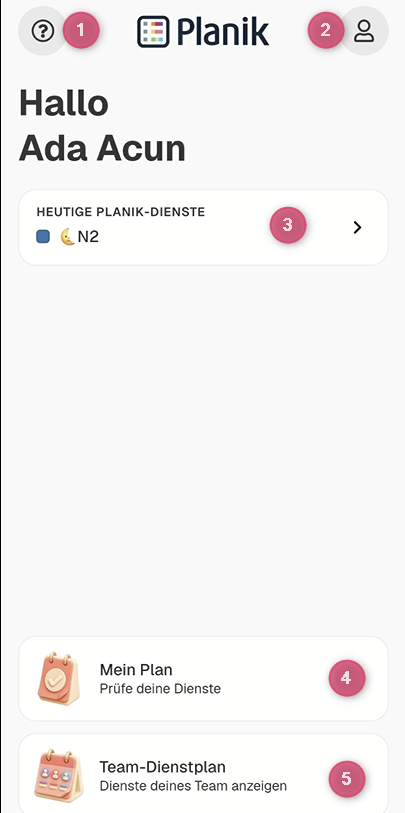
Folgende weitere Funktionen sind auf der Startseite ersichtlich:
1. Tutorial Planik Mobile App
2. Profil
3. Zeitmanagement
4. Mein Plan - persönlicher Dienstplan
5. Team-Dienstplan
3.1 – Profil
Im Profil findest du verschiedene Einstellungen.
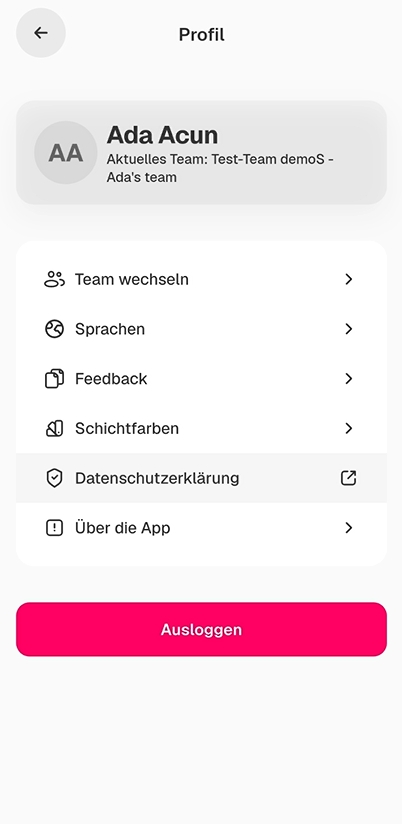
3.1.1 – Team wechseln
Falls du in mehreren Teams arbeitest (z. B. bei verschiedenen Arbeitgebern mit derselben E-Mail-Adresse), kannst du hier deine Teams wechseln.
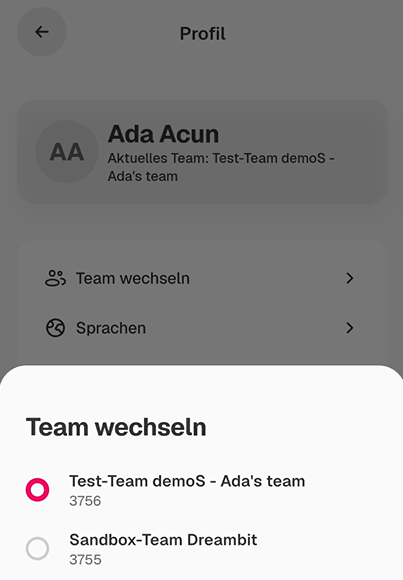
In deinem Kalender sind somit auch alle Dienste aus deinen Teams ersichtlich. Mehr dazu: Teamübergreifende Planung.
3.1.2 – Sprachen
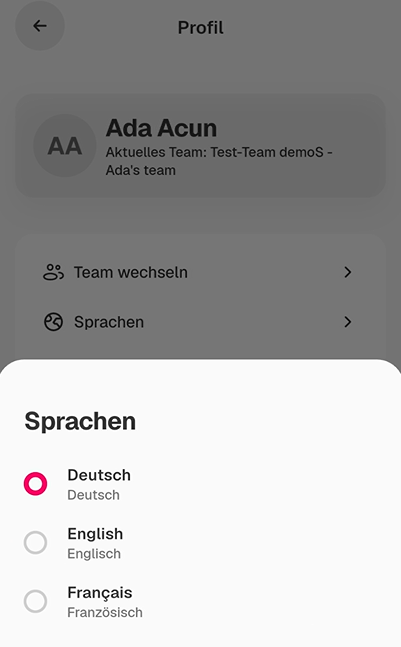
Hier kannst du die Sprache der App in Deutsch, Englisch oder Französisch anpassen:
3.1.3 – Feedback
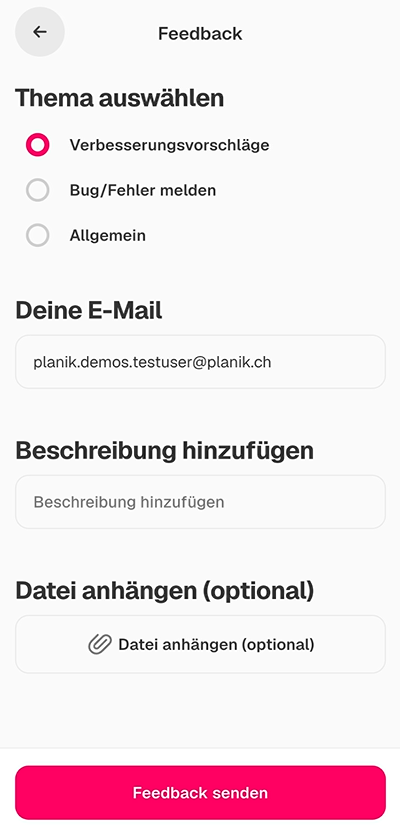
Sag uns deine Meinung! Ob Verbesserungsvorschläge oder Fehlermeldungen - wir freuen uns auf dein Feedback und nutzen es, um die App weiter zu verbessern. Danke für deine Mithilfe!
3.1.4 – Schichtfarben
Hier kannst du die Schichtfarben deiner Dienste anpassen: Farben aus Planik übernehmen oder eine vereinfachte Ansicht stehen zur Auswahl. 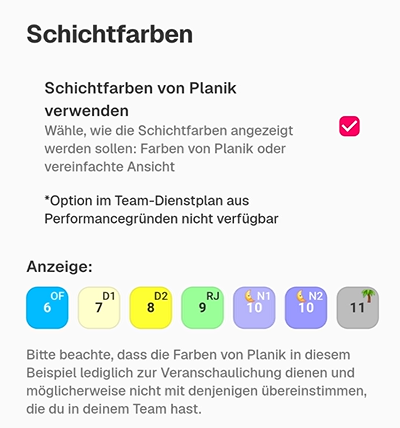
3.1.5 - Datenschutzerklärung
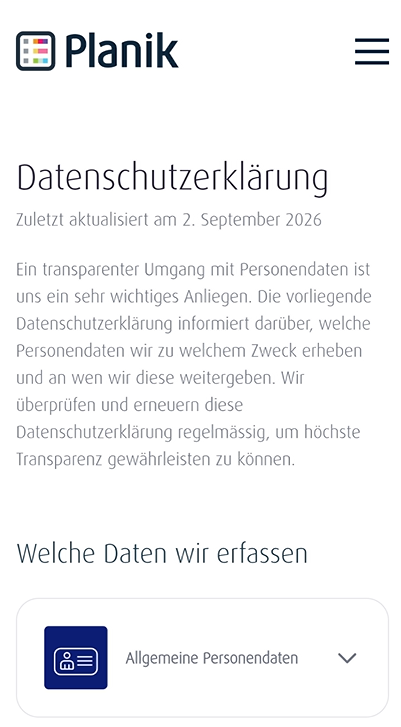
Dieser Link führt zur Seite mit der Datenschutzerklärung der Website.
3.1.6 – Über die App
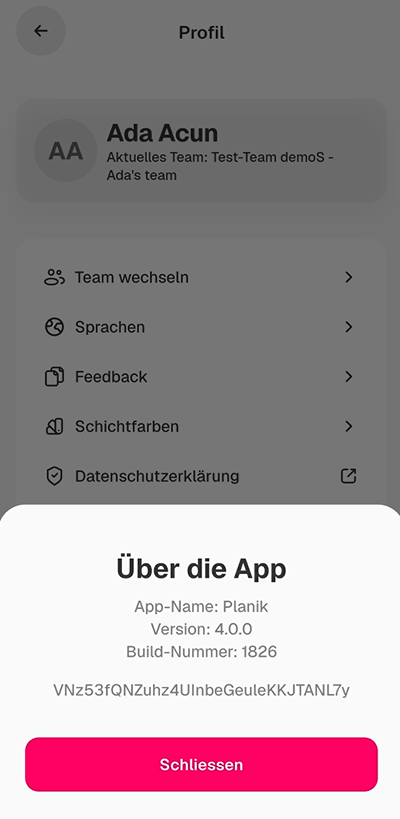
Hier findest du die App-Version – nützlich, wenn du mal unseren Support benötigst.
3.2 – Zeiterfassung
Über den Klick auf deinen Dienst auf der Startseite
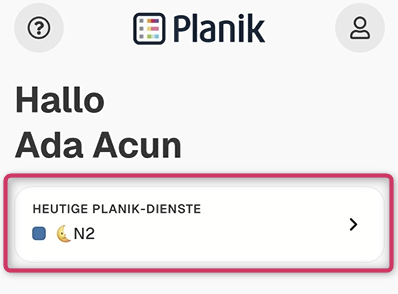 kommst du auf die Seite Zeitmanagement. Dir wird der heutige Tag angezeigt.
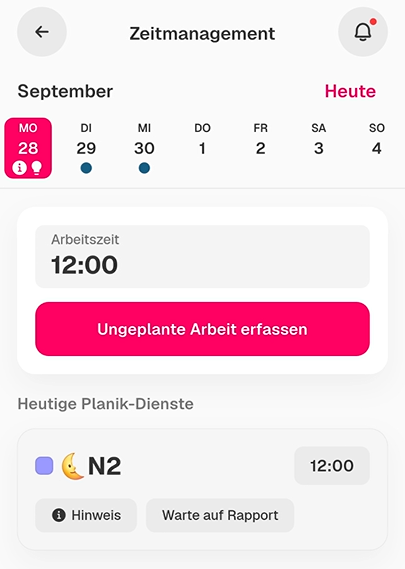
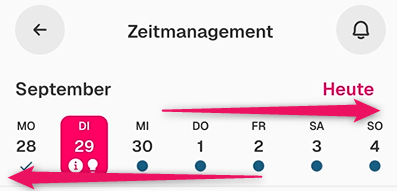
Die Wochenübersicht, immer von Montag bis Sonntag, kann durch Swipen von rechts nach links (oder umgekehrt) verschoben werden, um dir weitere Daten für deine Zeiterfassung anzuzeigen.
3.2.1 Verschaffe dir einen Überblick über die Symbole in der Zeiterfassung
3.2.1.1 - Symbole in der Vergangenheit
Wir unterscheiden zwischen Symbole in der Vergangeneheit und Symbole in der Zukunft.
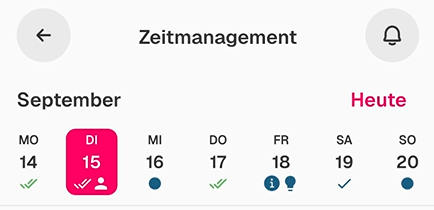
Bei den vergangenen Tagen wird links ein Statussymbol angezeigt, das beispielsweise angibt, ob der Dienst vom Planer bestätigt wurde oder nicht.
Das Symbol rechts neben den vergangenen Diensten zeigt an, auf welche Weise die Dienstzeiten erfasst wurden.
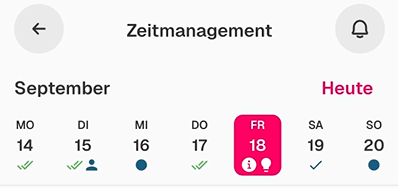
 "i" und Glühbirne = Es wurde (noch) keine Arbeitszeit erfasst - wenn dies so bleib, und effektiv keine Arbeitszeit erfasst wird, so wird die Arbeitszeit aus dem geplanten Dienst übernommen. Heisst, du hast deine Arbeitszeit weder via App rapportiert noch via Terminal mit Badge erfasst.
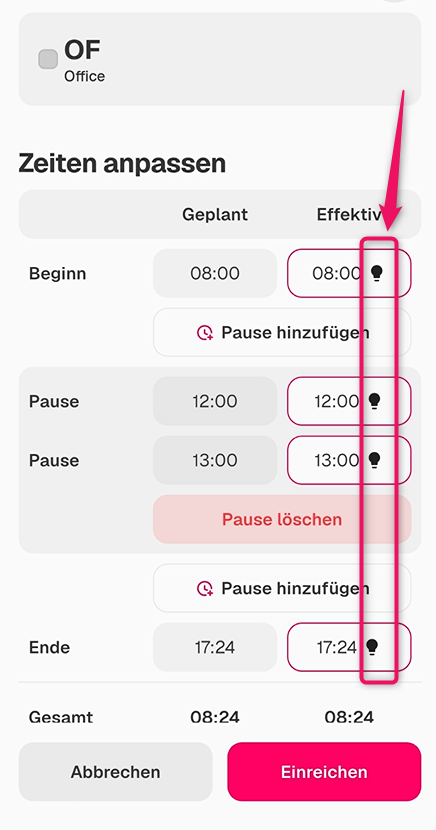
Ebenfalls erkennbar am Glühbirnen-Icon.

Glühbirne = keine Zeiterfassung via App (oder Terminal).
Beginn und/oder Ende der Arbeitszeit wurde automatisch gemäss geplanter Dienst erfasst.

Stift = Die Zeit wurde durch Mitarbeitende manuell bearbeitet.
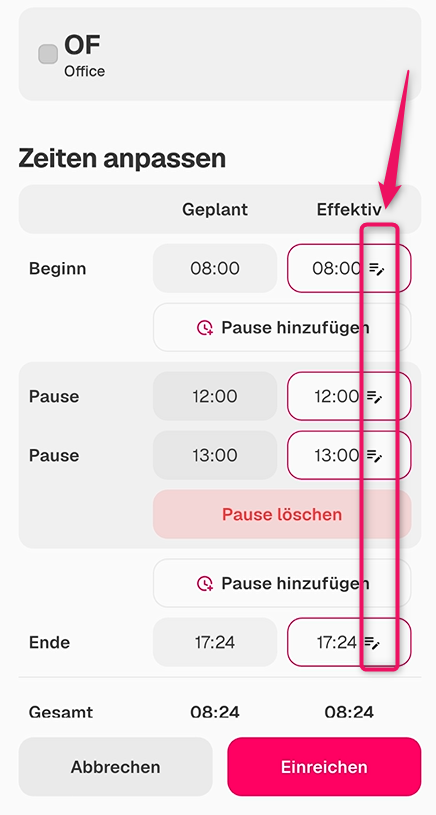

Einfacher Haken = Rapportiert – du kannst noch Änderungen vornehmen.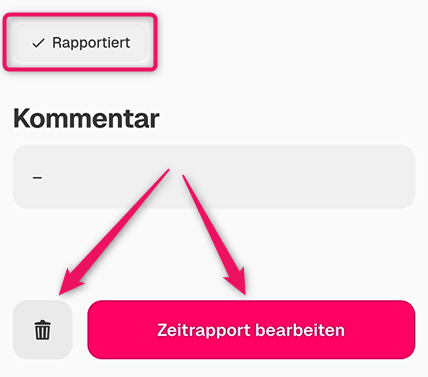

Doppelter Haken = Visiert – die Zeiten vom Planer bestätigt - du kannst keine Änderungen mehr vornehmen:
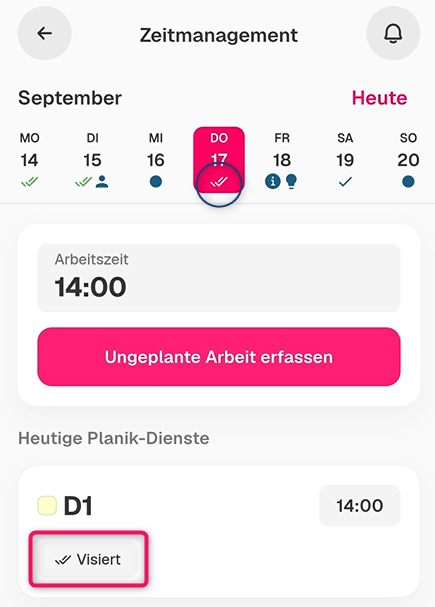

Doppelhaken mit Kommentarbox = visiert mit Kommentar von Planende.
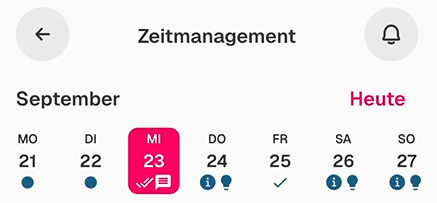
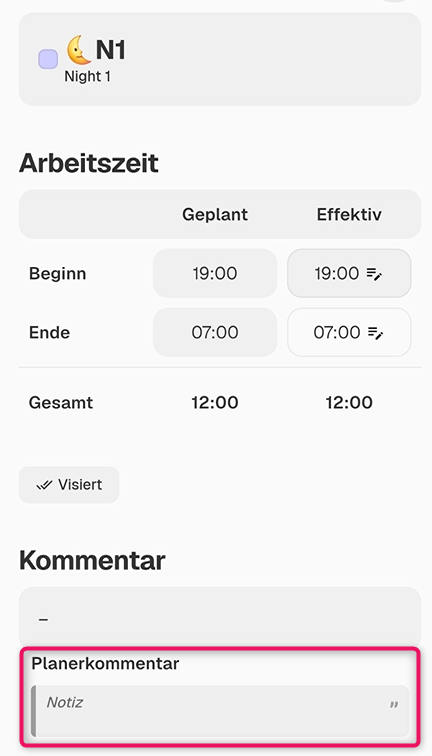

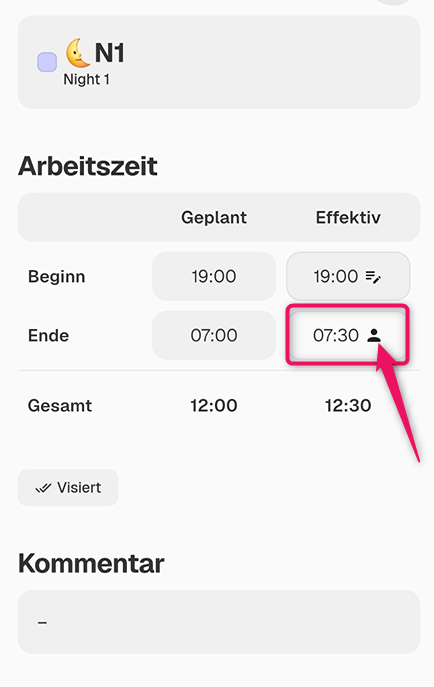
Doppelhaken mit "Person" = visiert mit Anpassung der Arbeitszeit von Planende.

Ausrufezeichen = z.B. Stempelung kann nicht zugeordnet werden.
3.2.1.2 - Symbole in der Zukunft
Es gibt zwei Symbole, welche in der Zukunft angewendet werden:
 Voller Punkt = Zeigt Abwesenheitsdienste oder Dienste an, welche nicht editierbar sind und mit Berechnungsart "fix" vom Planer hinterlegt wurden:
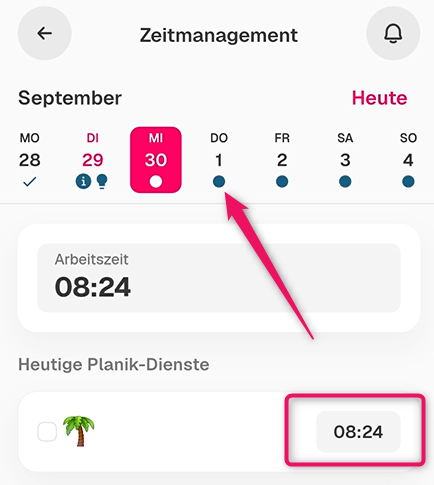
o Leerer Punkt = Zeigt Abwesenheitsdienste oder Dienste an, deren Berechnungsart auf „berechnet“ gesetzt wurde welche in Zukunft bearbeitet werden können:
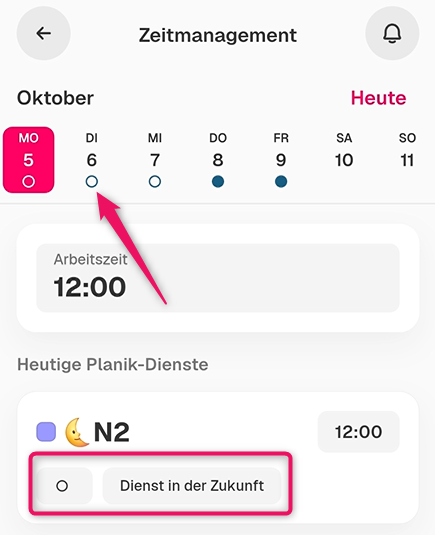
Falls an einem Tag beide Dienstearten angeboten werden ("fix"/"berechnet"), wird der Dienst mit der Berechungsart "fix" unter dem Datum angezeigt - dieser kommt häufiger vor als die Dienste mit der Berechnungsart "berechnet".
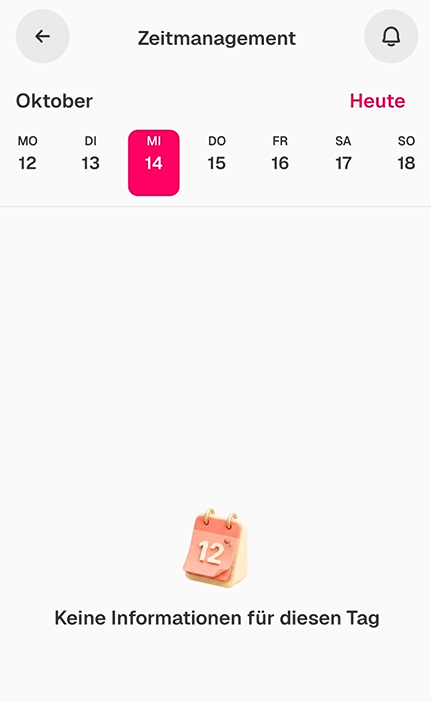
Sofern kein Symbol vorhanden ist, gibt es an diesem Tag kein Information oder die Stempelung wurde via Terminal erfasst.
3.2.2 – Zeitmanagement: wie erfasse ich meine Arbeitszeit
Du musst deine Arbeitszeit nicht zwingend erfassen, wenn du genau nach Dienst gearbeitet hast. Die hinterlegte Arbeitszeit auf deinem Dienst (1 = Geplant) wird automatisch (2 = Effektive Arbeitszeit) übernommen:
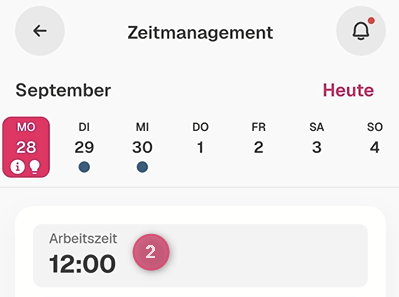
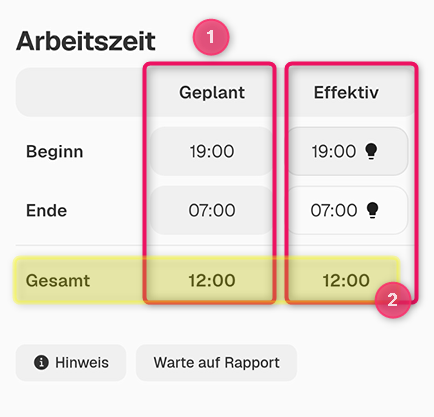
Wenn du jedoch Abweichungen auf deinem Dienst erfassen möchtest, wie früher Gehen, länger Bleiben oder Ausfall der Pause, dann machst du die Anpassung direkt via App – so wird deine Zeit fortlaufend korrekt hinterlegt und angezeigt:
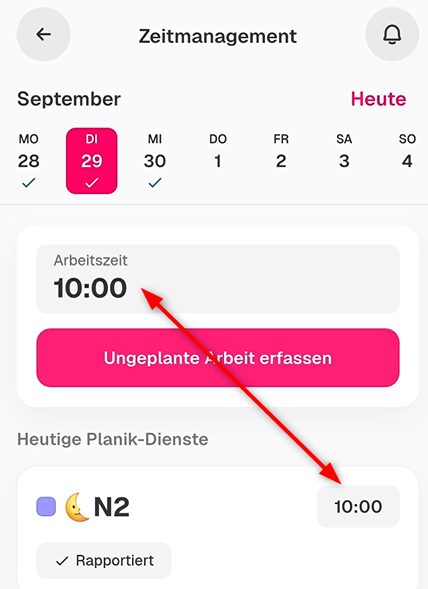
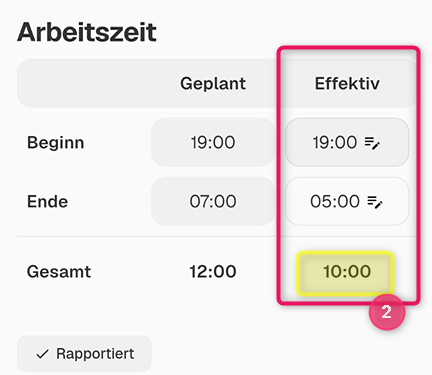
Es ist möglich, eine Arbeitszeit in der Zukunft festzulegen, jedoch nur für denselben Tag:
Z.b um 10.00 Uhr angeben, dass man um 14.00 Uhr oder 16.00 Uhr fertig sein wird, obwohl der Dienst um 15.00 Uhr endet.
Und so geht’s:
Gehe auf die Seite Zeitmanagement.
Wähle den gewünschten Tag aus.
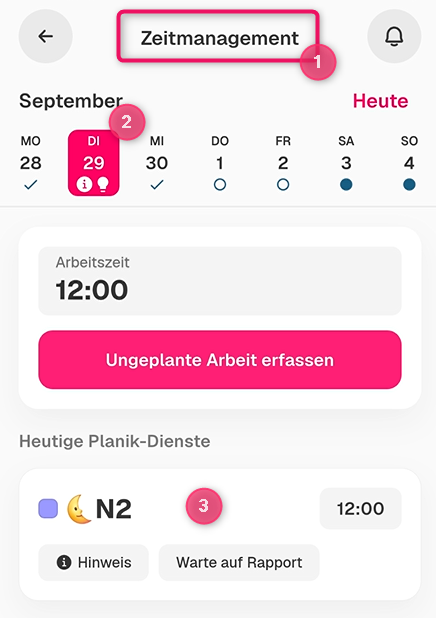
Klicke auf den Dienst - folgende Ansicht öffnet sich:
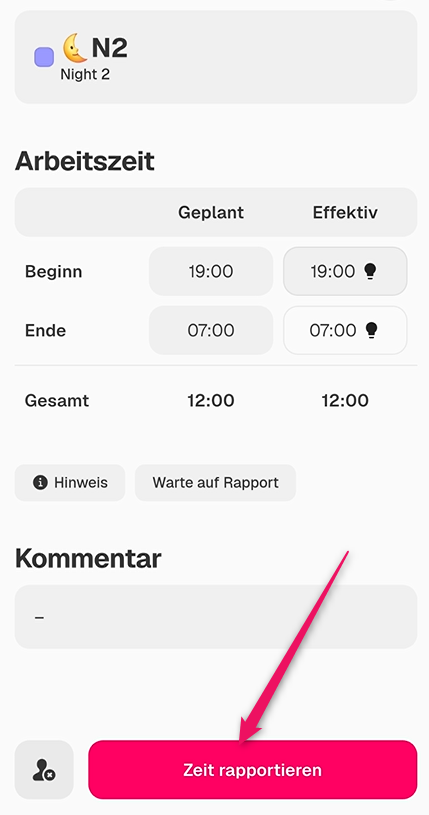
Klicke auf "Zeit rapportieren" - dann öffnet sich der Dienst im Bearbetiungsmodus.
Hier kannst du deine effektiven Zeiten in der rechten Spalte "Effektiv" anzupassen.eintragen und einreichen: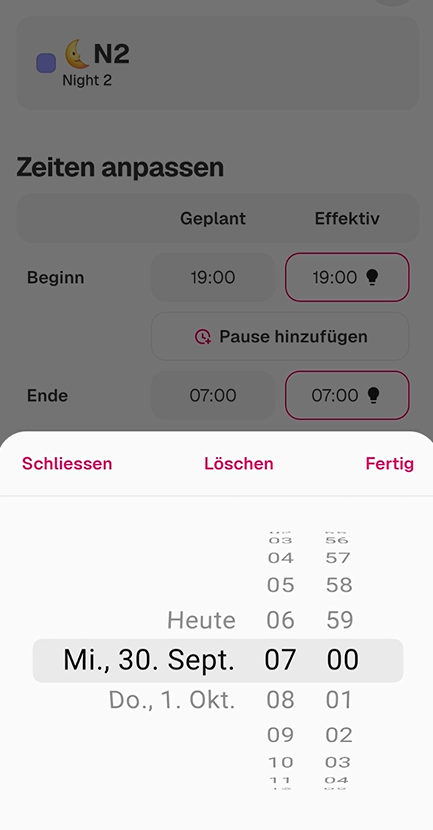
Meine Pause(n)
1. Hast du keine Pause gemacht? Dann kannst du deine "Pause löschen" (1)
2. Hast du eine weitere Pause gemacht? Dann kannst du diese mit "Pause hinzufügen" (2) hinzufügen. Es können auch mehrere Pausen hinzugefügt werden.
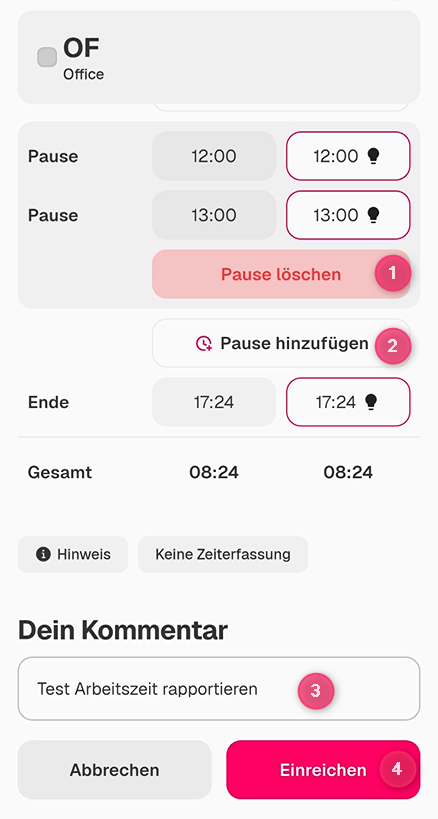 Du kannst auch einen Kommentar (3) eintragen und dann einreichen (4).
Dein Kommentar ist nicht in jedem Fall zwingend, aber hilft dir sowie deiner planenden Person, deine rapportierte Zeiten zu verstehen:
Solange der Dienst nicht von der planenden Person visiert wurde, kannst du deine Zeiten jederzeit bearbeiten.
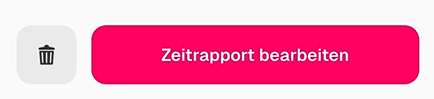
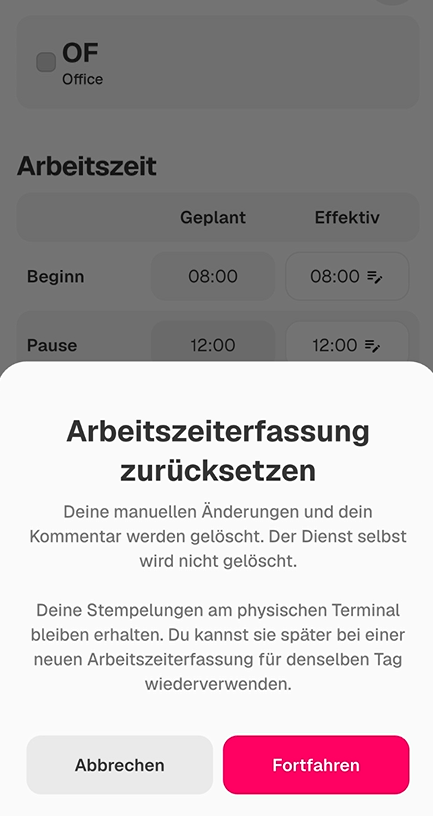
Du hast auch die Möglichkeit, deinen eigenen Zeitrapport wieder zurückzusetzen.
Dafür klickst du einfach auf den Abfalleimer und bestätigst mit Fortfahren.
1. Hinweis: Änderungen am Dienstplan
Wenn du deinen Dienstplan manuell im Mitarbeiterportal (Web) änderst und der Planer den Dienst anschließend im Dienstplan anpasst, zeigt die Planik Mobile App die neue, geplante Version an, während das Mitarbeiterportal weiterhin deine manuelle Version anzeigt.

- Um sicherzustellen, dass die richtigen Zeiten berücksichtigt werden, solltest du die Planik Mobile App nutzen, um die aktuellen Arbeitszeiten einzusehen.
2. Hinweis: Anzeige der tatsächlichen Arbeitszeit Wenn du in einem Dienst mit festen Arbeitszeit von mehr als 0 arbeitest, kann es vorkommen, dass im Banner „Tatsächliche Arbeitszeit“ 00:00 angezeigt wird, obwohl du tatsächlich gearbeitet hast. Keine Sorge: Das ist nur ein Anzeigefehler. - Deine Arbeitszeit wird im System korrekt erfasst!
3.2.3 – Eine ungeplante Arbeit erfassen
Du kannst auch einen Arbeitseinsatz erfassen, der nicht in deinem Plan steht – zum Beispiel, wenn du spontan eingesprungen bist oder einen Piketteinsatz geleistet hast.
Wichtig zu beachten: ungeplante Arbeiten können nur am jeweiligen Tag oder in der Vergangenheit (also nicht in die Zukunft) erfasst werden. Zudem entscheidet deine planende Person, welche Dienstvorlagen als ungeplante Arbeit in deiner Auswahl erscheinen.So erfasst du eine ungeplante Arbeit:
Geh auf die Seite Zeitmanagement
Klick auf Ungeplante Arbeit erfassen - der Editor für ungeplante Arbeit öffnet sich:
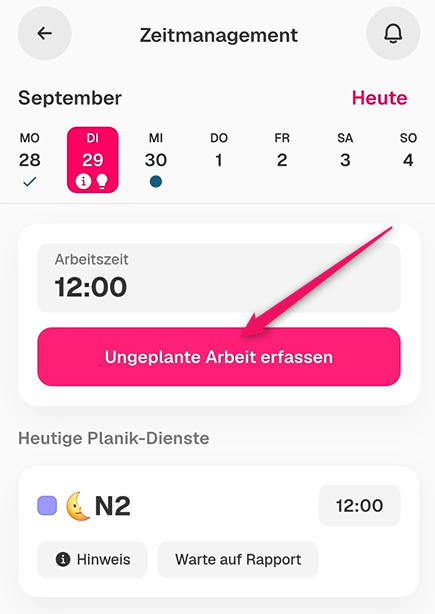
Eine vordefinierte Liste deiner möglichen Dienste öffnet sich – wähle den Dienst aus, den du gearbeitet hast: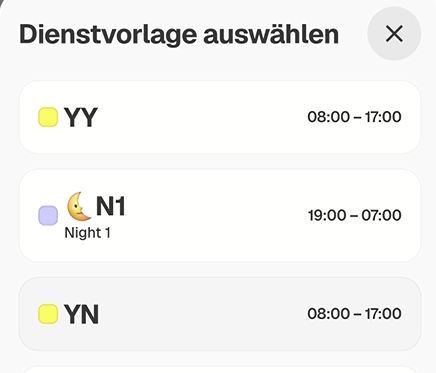
Jetzt kannst du deine effektive Arbeitszeit rapportieren:
Wenn dein Dienst noch nicht zu Ende ist, dann kannst du den Eintrag als "Entwurf speichern"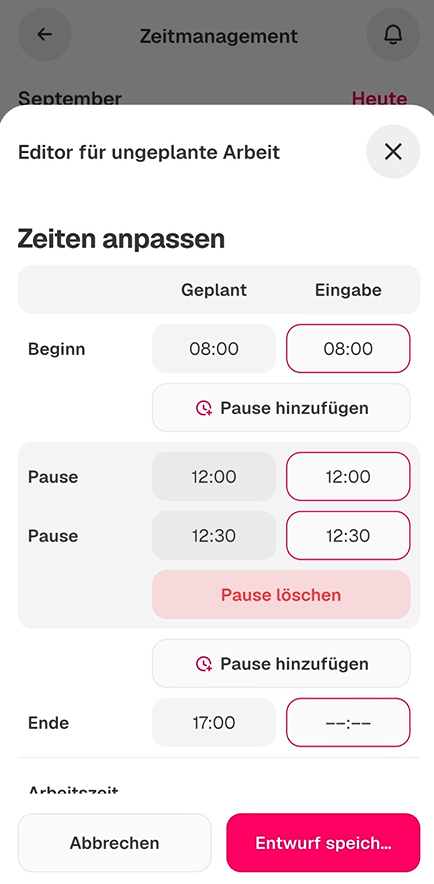
und später wieder bearbeiten: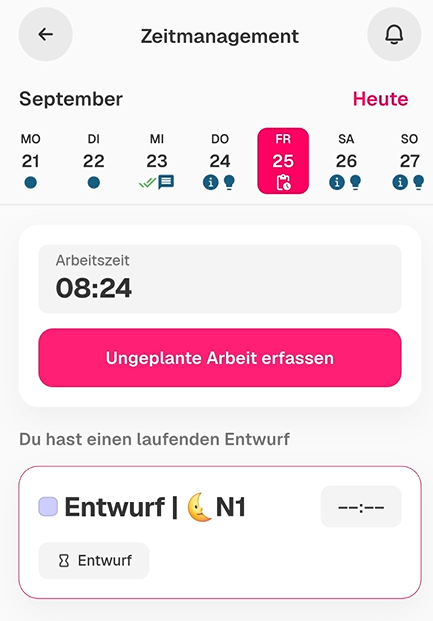
Du erkennst eine erfasste ungeplante Arbeit daran, das der Rahmen von deinem Dienst gestrichelt ist und das folgende Icon unter dem Datum erscheint:  Zudem erscheint auf deiner Startseite folgender Hinweis, sofern du den Dienst nicht vollständig erfasst und eingereicht hast:
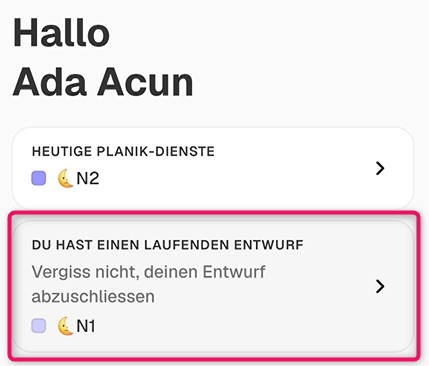
Beachte: Es ist jeweils nur ein Entwurf zulässig.
Wenn du deinen Dienst beendet hast und deine Zeit vollständig erfasst wurde, dann kannst du deine Zeiterfassung "Einreichen".
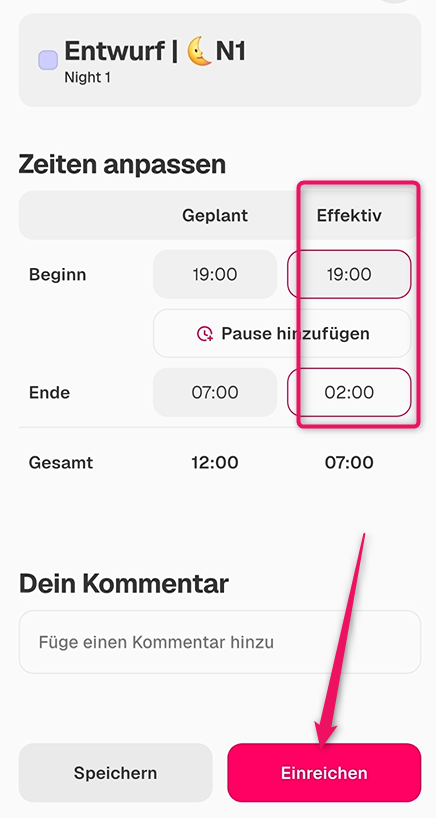
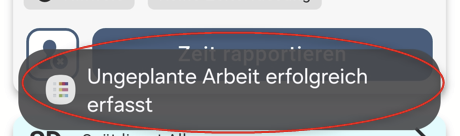
Solange deine ungeplante Arbeit nach dem Einreichen als "Rapportiert" erscheint, kannst du diese auch nachträglich noch Bearbeiten oder Löschen. Nach dem "Visieren" durch die planende Person können keine Änderungen mehr vorgenommen werden.
Dies erkennst du, mit dem Stauts-Hinweis (Doppelhacken) sowie den fehlenden Buttons:
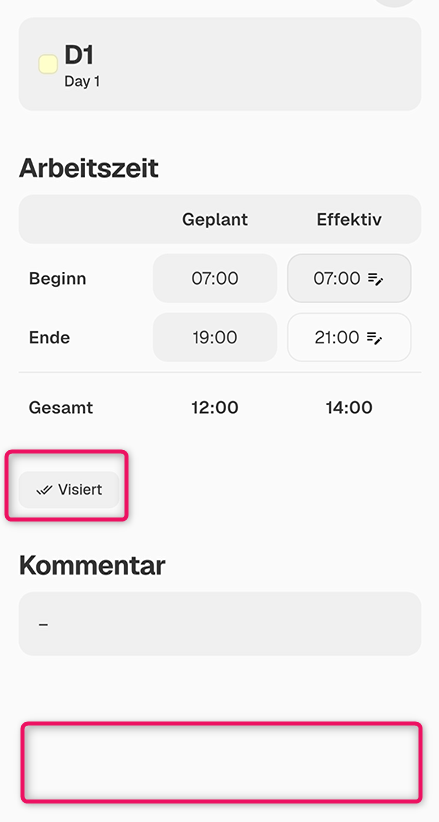
3.2.4 – Dienständerungen
Über das Glocken-Symbol oben rechts, wirst du benachrichtigt, ob es Dienständerungen gegeben hat.
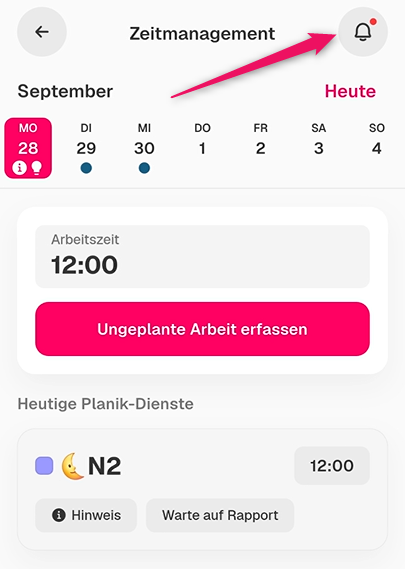
Vorsicht: du erhälst keine Push-Benachrichtigung auf der Planik APP, es wird dir anhand des roten Punktes signalisiert, wenn es eine Dienständerung gegeben hat.Status der Benachrichtigung:
Neu: z.B ein neuer Dienst wurde hinzugefügt:
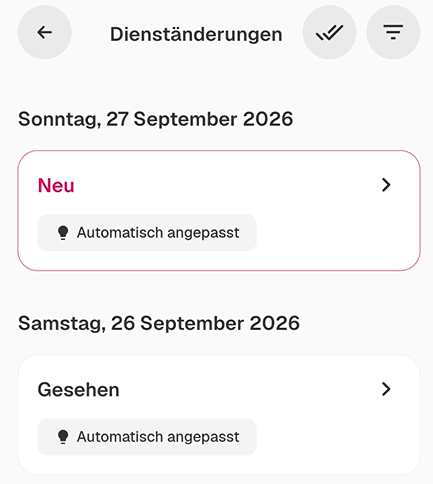
Wenn du auf die Meldung klickst, führt es dich direkt zum angegebenen Tag in das Zeitmanagement.
Filterfunktion
Über die Filterfunktion oben rechts kannst du den gewünschten Filter auswählen indem du das Häckchen setzt und auf "Anwenden" klickst.
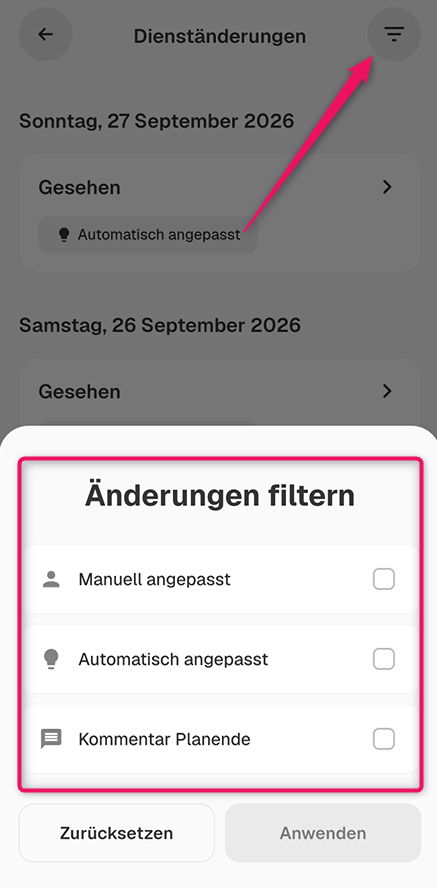
Weitere Status als Information für dich sind: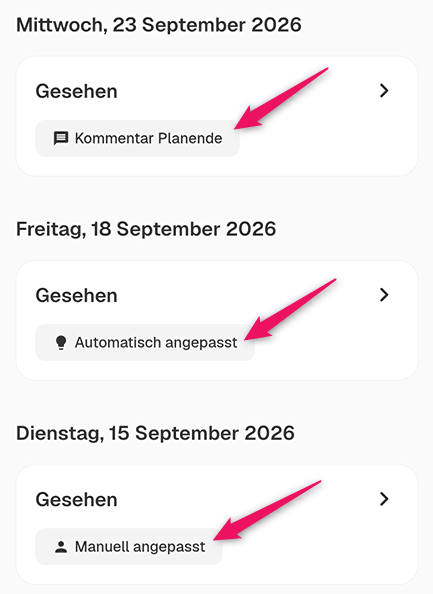
3.2.5 – Auf fixe Dienste rapportieren
Du kannst Dienste mit Berechnungsart fix 00:00 (1) einerseits als ungeplante Arbeit erfassen (sofern dieser Dienst in deiner Vorauswahl zur Verfügung steht) oder sofern bereits eingeplant, deine Arbeitszeit rapportieren (2) und "Einreichen" (3).
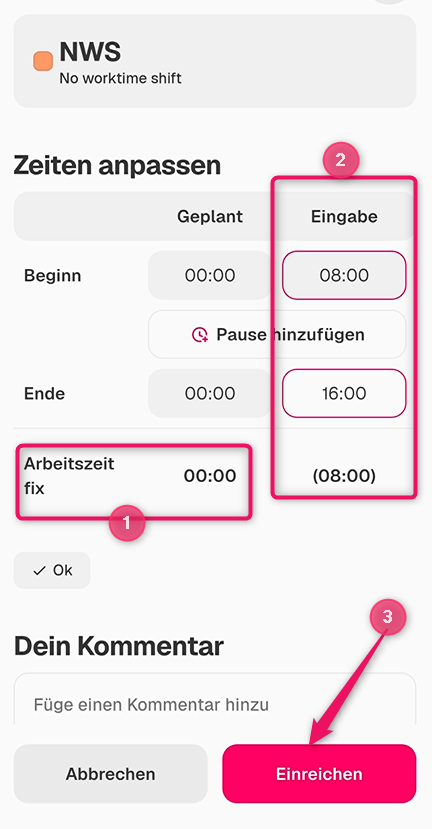
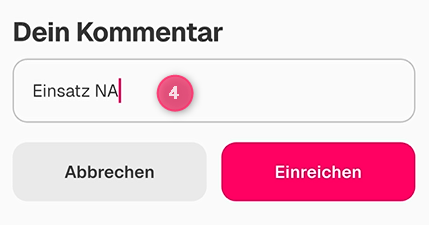
Solltest du die Arbeitszeit auf dem fixen Dienst anpassen müssen, ist dies inkl. Kommetar (4) möglich:
3.2.6 – Dienst hat nicht stattgefunden (krank)
Es kann vorkommen, dass du deinen geplanten Dienst nicht leisten kannst - z.B. wenn du wegen Krankheit verhindert bist. In diesem Fall gilt nach wie vor: immer Teamleitung informieren!
Anschliessend kannst du deinen Dienst aus dem Zeitmanagement rauslöschen: 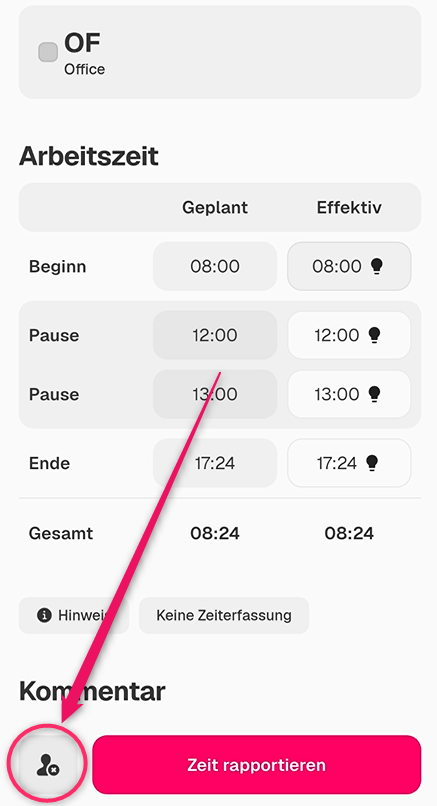
Wenn ein Dienst nicht stattfinden kann, dann musst du zwingend einen Kommentar erfassen (1) , damit du diesen anschliessend Bestätigen (2) und Einreichen (3) kannst:
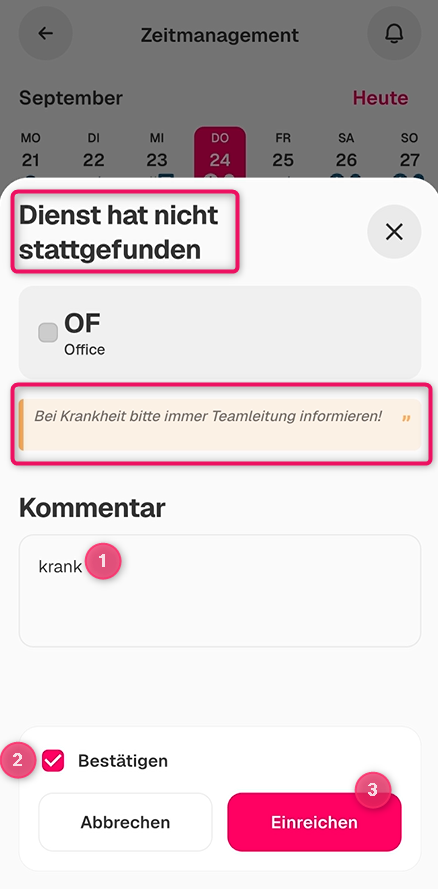
Deine effektive Arbeitszeit wird nach dem Einreichen auf 00:00 gesetzt und der Dienst erscheint grau mit der Info "Nicht stattgefunden":
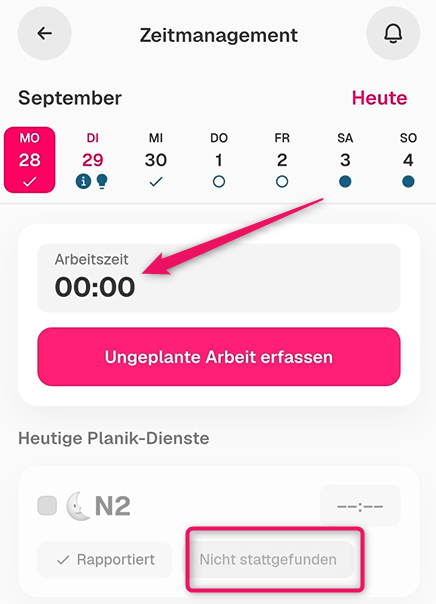
Dein Dienst wurde erfolgreich entfernt.
3.3 – Mein Plan
3.3.1 "Mein Plan" einsehen
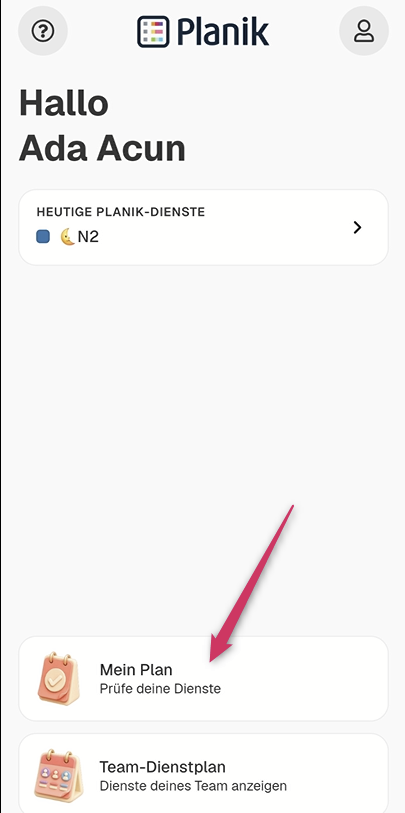
Auf der Seite „Mein Plan“ kannst du deine geplanten Dienste, die hinzugefügten Notizen deiner plandender Person sowie die Ereignisse deines persönlichen Kalenders einsehen, sofern dieser mit Planik synchronisiert ist - siehe auch Zugriff auf Kalender gewähren
3.3.2 Gesamtansicht der Seite „Mein Plan“
3.3.3 Zwischen den Monaten navigieren
Du kannst nach oben oder unten scrollen, um die vorherigen oder folgenden Monate anzuzeigen.
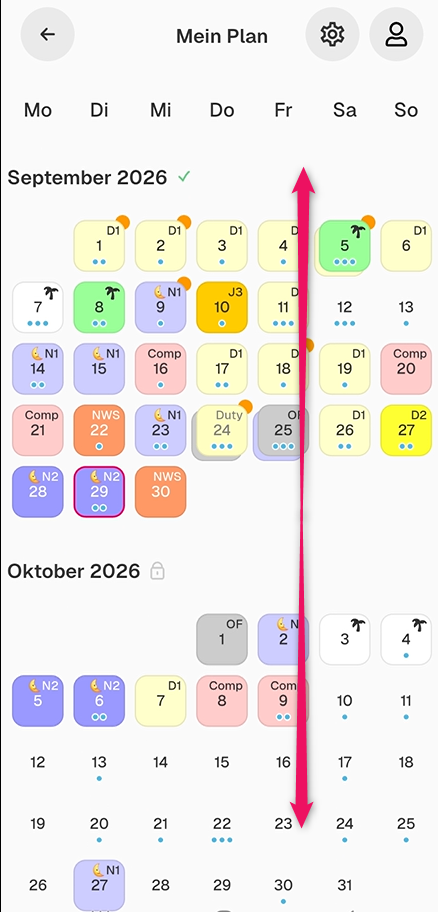
3.3.4 Meine geplanten Dienste erkennen
Die farbigen Einträge im Kalender entsprechen deinen geplanten Diensten - analog zu deinem Dienstplan auf dem Mitarbeierportal. Wenn mehrere Dienste am selben Tag geplant sind, werden in der Monatsansicht maximal zwei Dienste direkt übereinander angezeigt.
 Tippe auf das entsprechende Datum, um die Details aller geplanten Dienste im unteren Bereich anzuzeigen: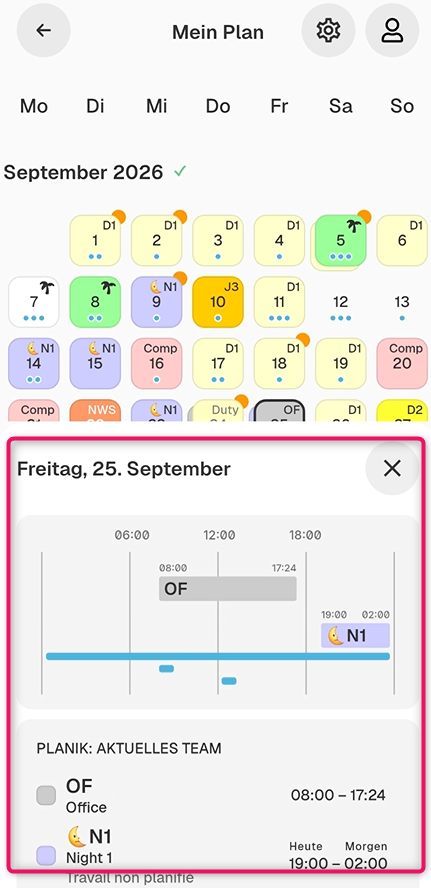
Mit einem Swipe nach oben hast du folgende Gesamtübersicht über deinen Tag:
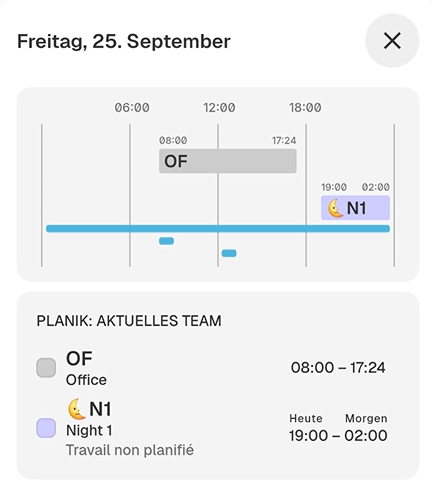
Die Farben der Dienste werden von der planenden Person festgelegt.
Um eine neutralere Darstellung zu verwenden, kannst du via Zahnrad oben rechts (1) unter Anzeigeeinstellungen (2) ändern. Häckchen entfernen (3) und Fenster mit swipe nach unten (4) wieder schliessen.
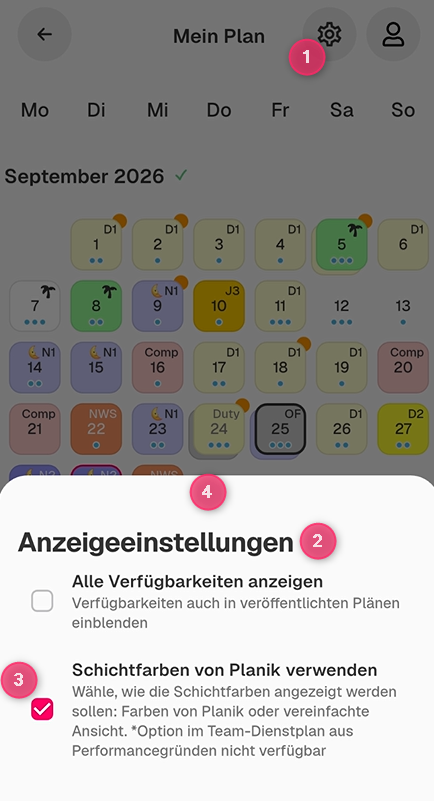
Die Dienste werden dir nun neutral angezeigt:
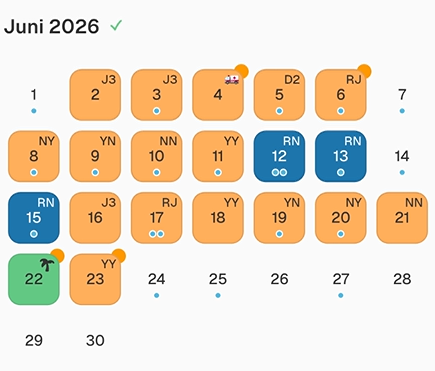 Das aktuelle Datum erkennst du daran, dass es pink umrandet ist:
 Wenn du ein anderes Datum auswählst, dann wird es schwarz umrandet. Zudem werden dir via Klick auf das Datum direkt die Informationen zum Dienst unten angezeigt:
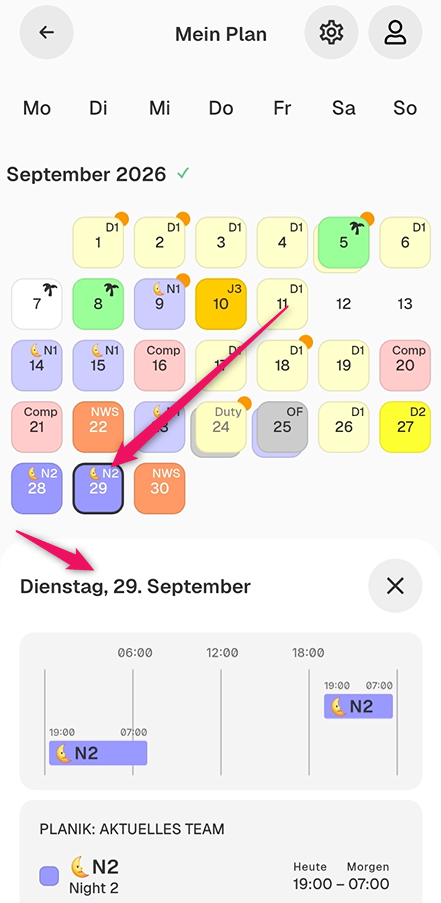 Erkennbar sind:
- der geplanete Dienst
- das zuständige Team (nur relevant, falls du in mehreren Teams arbeitest)
- die Notiz für den Dienst oder Tag
- Ereignisse aus deinem persönlichen Kalender
3.3.5 Notiz auf Dienst oder Tag
Eine Notiz auf einem Dienst oder Tag sowie die Information, dass es sich um einen Feiertag handelt, wird dir anhand eines orangenfarbenen Punkt signalisiert:
3.3.6 Ansicht Springer:innen
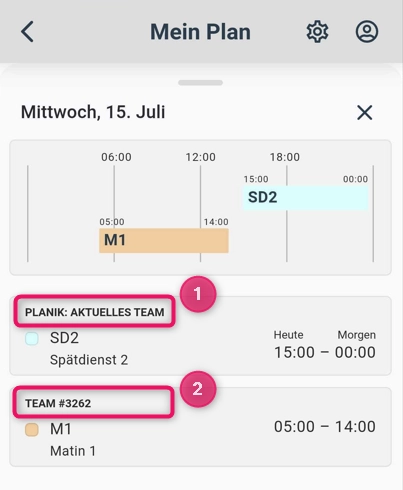
Über "Mein Plan" und klick auf das Datum wird ersichtlich, ob ein Dienst im Hauptteam oder in einem anderen Team geplant wurde.
Diese Funktion steht nur Mitarbeitenden zur Verfügung, welche in diversen Teams geplant werden3.3.7 Termine des persönlichen Kalenders
Termine des persönlichen Kalenders werden durch farbige Punkte dargestellt:
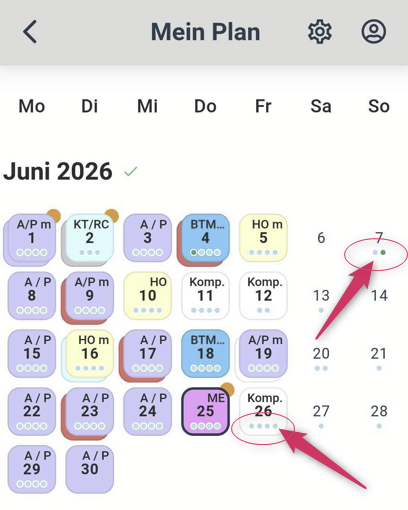
Dafür musst du nur den Zugriff auf den persönlichen Kalender gewähren:
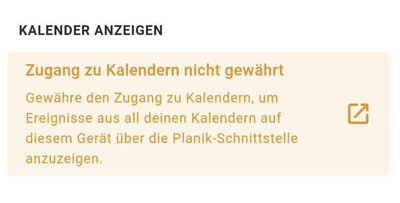
Wenn der Zugriff nicht gewährt wird, werden deine persönlichenTermine in der Planik App nicht angezeigt.
3.3.8 Dienstplan Status
- Dienstplan ist veröffentlicht

- Dienstplan nicht veröffentlicht / gesperrt

3.4 – Team-Dienstplan
3.4.1 Übersicht
Über den Klick auf Team-Dienstplan
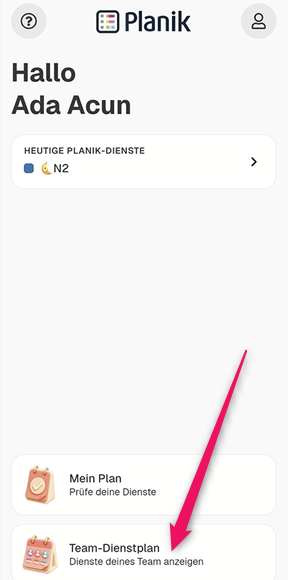
kommst du auf die Team-Übersicht.
Der aktuelle Tag ist in pink ersichtlich: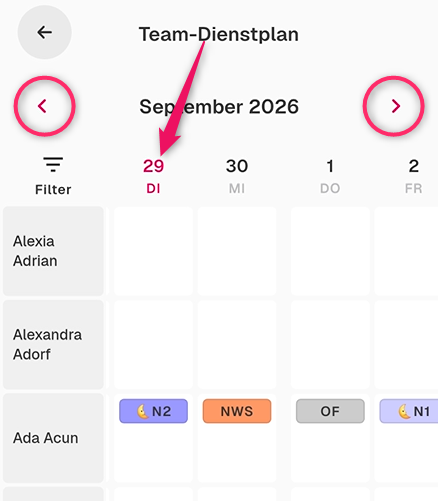
Auf der Übersicht lassen sich die Felder vertikal bewegen, um andere Kolleg:innen zu sehen, oder horizontal bewegen, um andere Tage anzuzeigen.Durch das Klicken auf die Pfeile links und rechts neben dem aktuellen Monat, wird ein anderer Monat angezeigt:
Ausserdem wird durch das Klicken auf einen Dienst eine detaillierte Ansicht dieses Dienstes mit einer Unterteilung nach Teams in der Beschreibung angezeigt.
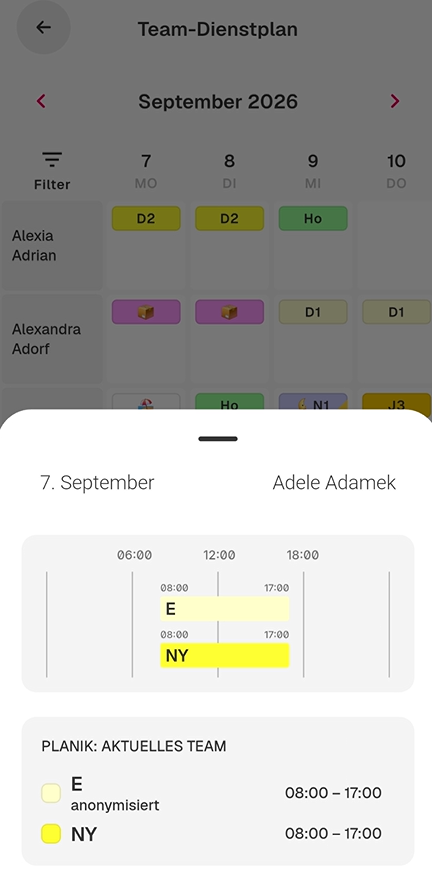
3.4.2 Notiz auf Dienst oder Tag
Eine Notiz auf einem Dienst wird im Team-Dienstplan mit einem Flag (1) angezeigt. Mit einem Klick auf den Dienst öffnet sich der untere Tab (2) mit der ersichtlichen Dienstnotiz (3). Mit einem Swipe nach unten (4) schliesst sich der Tap wieder.
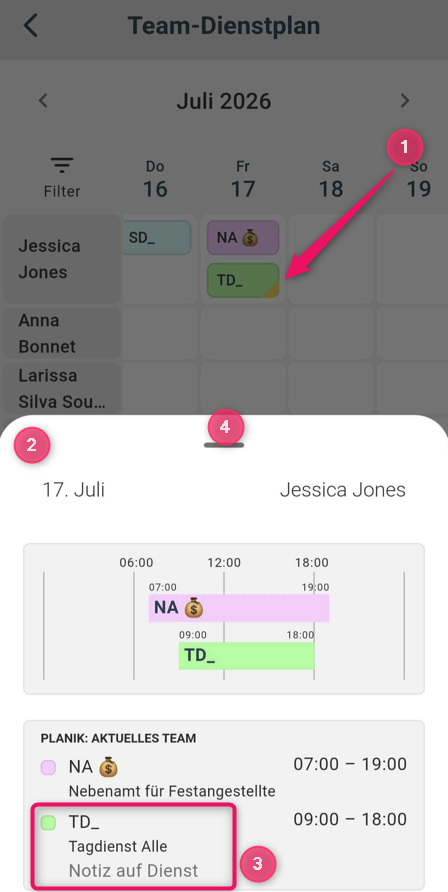
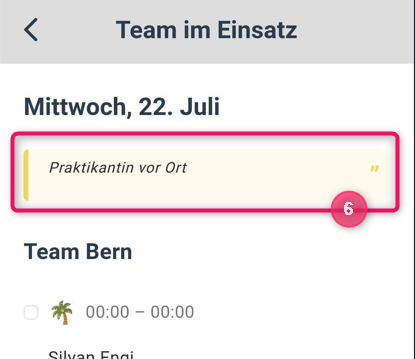
Sofern die Notiz oder ein Feiertag auf den Tag hinterlegt wurde wird das Flag oben beim Datum (5) angezeigt: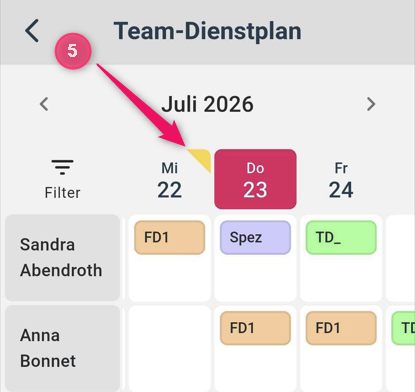 Mit einem Klick auf das Datum öffnet sich der Tab mit der Information (6) :
3.4.3 Wer arbeitet heute mit mir?
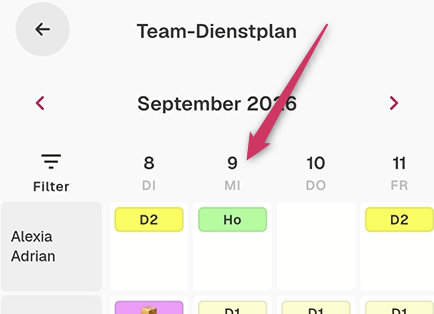
Wenn Sie im Team-Dienstplan auf ein Datum klicken, gelangen Sie zur Liste Ihrer Kolleg:innen, die an diesem Tag ebenfalls arbeiten.
Die Liste Ihrer Kolleg:innen ist nach Diensten sortiert, und Sie selbst erscheinen ebenfalls darin.
Bei mehreren Diensten werden die Namen Ihrer Kolleg:innen unter den entsprechenden Diensten wiederholt angezeigt.
Die Dienste sind nach ihrer Startzeit geordnet.
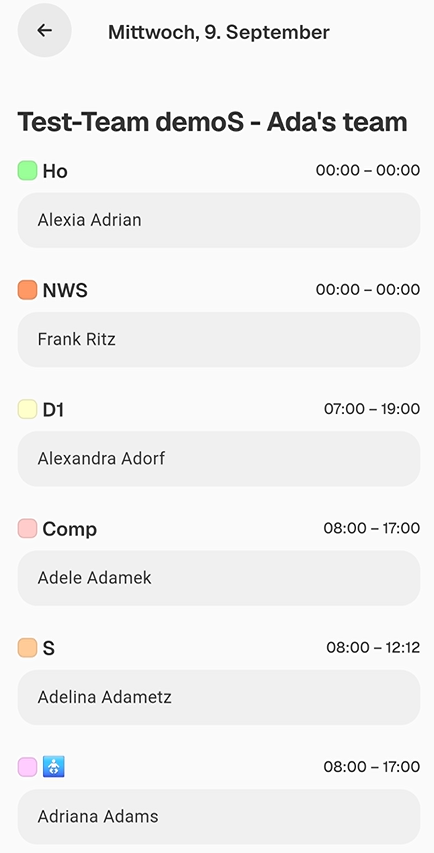
Diese Ansicht berücksichtigt den Filter, den Sie in Ihrem Teamplan festgelegt haben.
Wie Sie diese Seite filtern können, erfahren Sie im nächsten Kapitel.
3.4.4 Filter
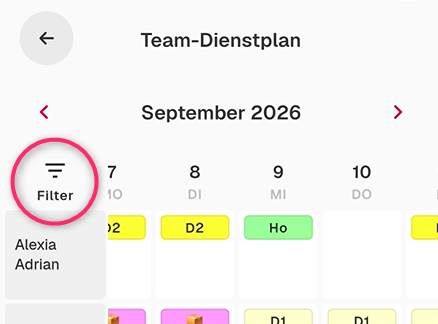
Via Filter besteht die Möglichkeit, nur ausgewählte Personen aus dem Team anzuzeigen.
3.4.5 Neue Gruppe erstellen
Zudem kann eine neue Gruppe erstellt und abgespeichert werden (z.B. eine Gruppe nur mit Arbeitskolleg*innen deiner Abteilung):
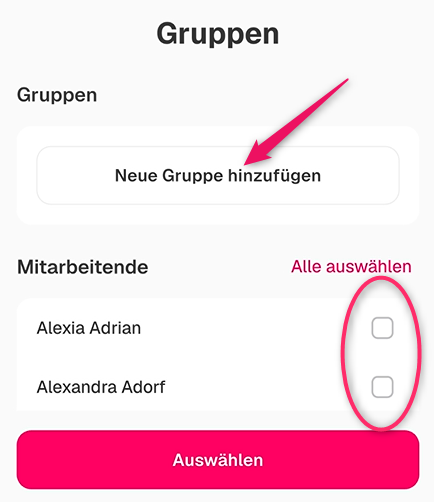
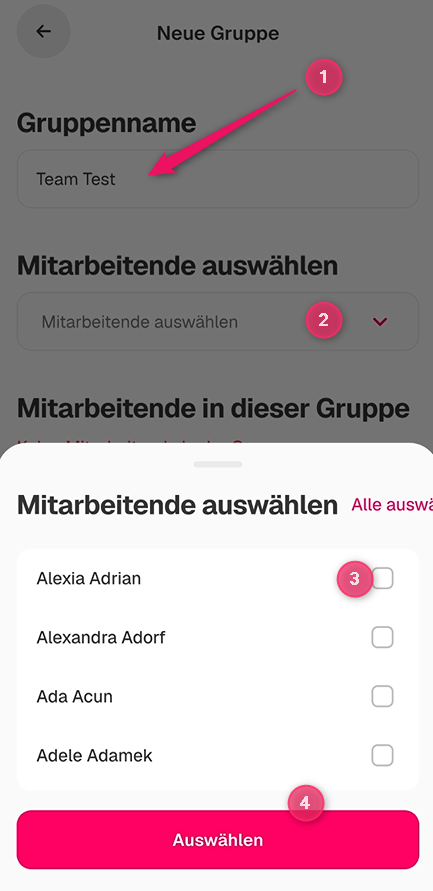
Dafür kann ein beliebiger Gruppenname (1) vergeben werden und die gewünschten Mitarbeitende ausgewählt werden (2+3) und anschliessend mit Auswählen (4) bestätigt werden:
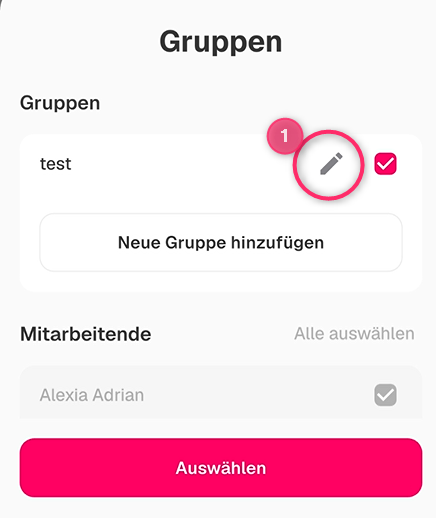
3.4.6 Bearbeiten oder Löschen einer Gruppe
Die Gruppe kann jederzeit angepasst (1) oder gelöscht (2) werden:
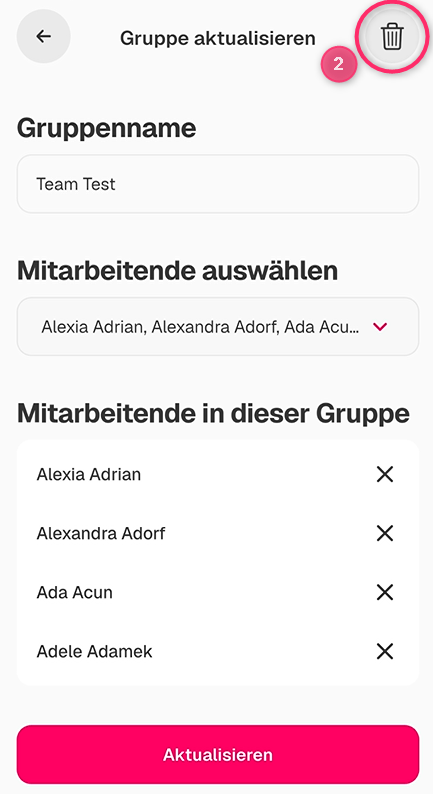
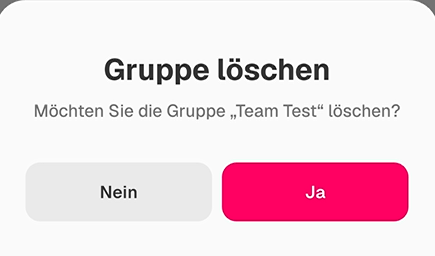
Für die Löschanfrage erscheint zur Sicherheit noch eine Bestätigungsabfrage: